틱톡·릴스·쇼츠 게임 영상 계획을 AI로 매일 받기
AI는 영상 계획만 쓰고, 영상을 찍어 올리고 다음 날 조회수를 적는 일은 사람이 맡습니다.
Windows 하네스 연재 10/11 이전 편 광고 예산 점검과 승인 다음 편 2주 운영 기록과 안전장치
숏폼은 틱톡, 인스타그램 릴스, 유튜브 쇼츠처럼 휴대폰에서 세로로 보는 짧은 영상입니다. 이 편에서는 키트의 shorts-plan 작업이 매일 아침 오늘 찍을 영상 1편의 계획을 쓰게 합니다. 지난 조회수를 근거로 다음 영상을 고르게 하는 것이 목적입니다.
6편에서 푼 harness 폴더와 7편의 예약 방법을 그대로 씁니다.
이 편을 마치면
- 결과:
reports폴더에 오늘 찍을 영상 계획 1편이 생기고, 매일 아침 저절로 새로 쓰입니다. - 준비물: 6편의 키트(harness-kit.zip), 4편에서 로그인한 예약 작업용 전용 설정 폴더(
.claude-harness), 틱톡·인스타그램·유튜브 계정, 플레이 녹화 방법 - 비용: 키트에 따로 드는 돈은 없습니다. Claude 유료 요금제가 필요합니다(1편).
목차 (7)
1단계: 할 일을 AI와 사람으로 나누기
숏폼 영상 한 편에는 계획, 촬영, 게시, 기록의 네 가지 일이 있습니다. 키트는 이 가운데 계획만 맡습니다.
| 일 | 누가 | 결과물 |
|---|---|---|
| 계획 쓰기 | shorts-plan 작업(AI) | reports 폴더의 계획 파일 |
| 촬영과 편집 | 사람 | 세로 영상 파일 |
| 게시 | 사람 | 채널 3곳의 게시물 |
| 조회수 기록 | 사람 | data\game\posted.csv의 새 줄 |
키트는 영상을 올리지 못합니다. 작업 카드(jobs 폴더의 작업 정의 파일) jobs\shorts-plan.json의 allowedTools(AI에게 허락한 도구 목록)에 Read(파일 읽기)와 Glob(파일 찾기)만 있어서, 이 작업은 파일을 읽고 계획을 쓰는 데서 끝납니다.
2단계: game.md를 내 게임으로 고치기
AI는 data\game\game.md에 적힌 게임 소개만 보고 계획을 씁니다. 받은 파일의 예시 게임을 내 게임으로 고칩니다.
PowerShell 창에서 아래 두 줄을 한 줄씩 넣습니다. 두 번째 줄을 넣으면 메모장이 열립니다.
cd $HOME\harnessnotepad .\data\game\game.md맨 윗줄
# 게임 소개 (연습용 예시: 자기 게임으로 바꿔 쓰세요)에서 괄호 부분을 삭제합니다.그 아래 다섯 줄(이름, 장르, 한 판 길이, 자랑할 장면, 대상)의 쌍점(:) 뒤를 내 게임 내용으로 고쳐 씁니다.
"자랑할 장면"은 가장 구체적으로 씁니다. 11-12 시험에서 AI는 이 칸의 "여러 줄이 한 번에 터지는 순간"과 "마지막 칸에 딱 맞는 블록"을 영상의 중심 장면으로 썼습니다.
Ctrl+S로 저장하고 메모장을 닫습니다.
지난 게시 기록 data\game\posted.csv에는 연습용 가상 기록 4줄이 들어 있습니다. 처음 한 번은 그대로 두고 돌려 봅니다.
3단계: 계획을 받아 읽기
같은 창에서 스크립트 실행을 허용합니다. 6편에서 쓴 줄과 같고, 이 창에만 적용됩니다.
Set-ExecutionPolicy -Scope Process -ExecutionPolicy Bypass -Force작업을 돌립니다.
.\run-job.ps1 -Name shorts-plan끝나면 가장 최근 계획 사본을 엽니다. 날짜가 붙은 같은 계획도
reports폴더에 남습니다.notepad .\reports\latest-shorts-plan.md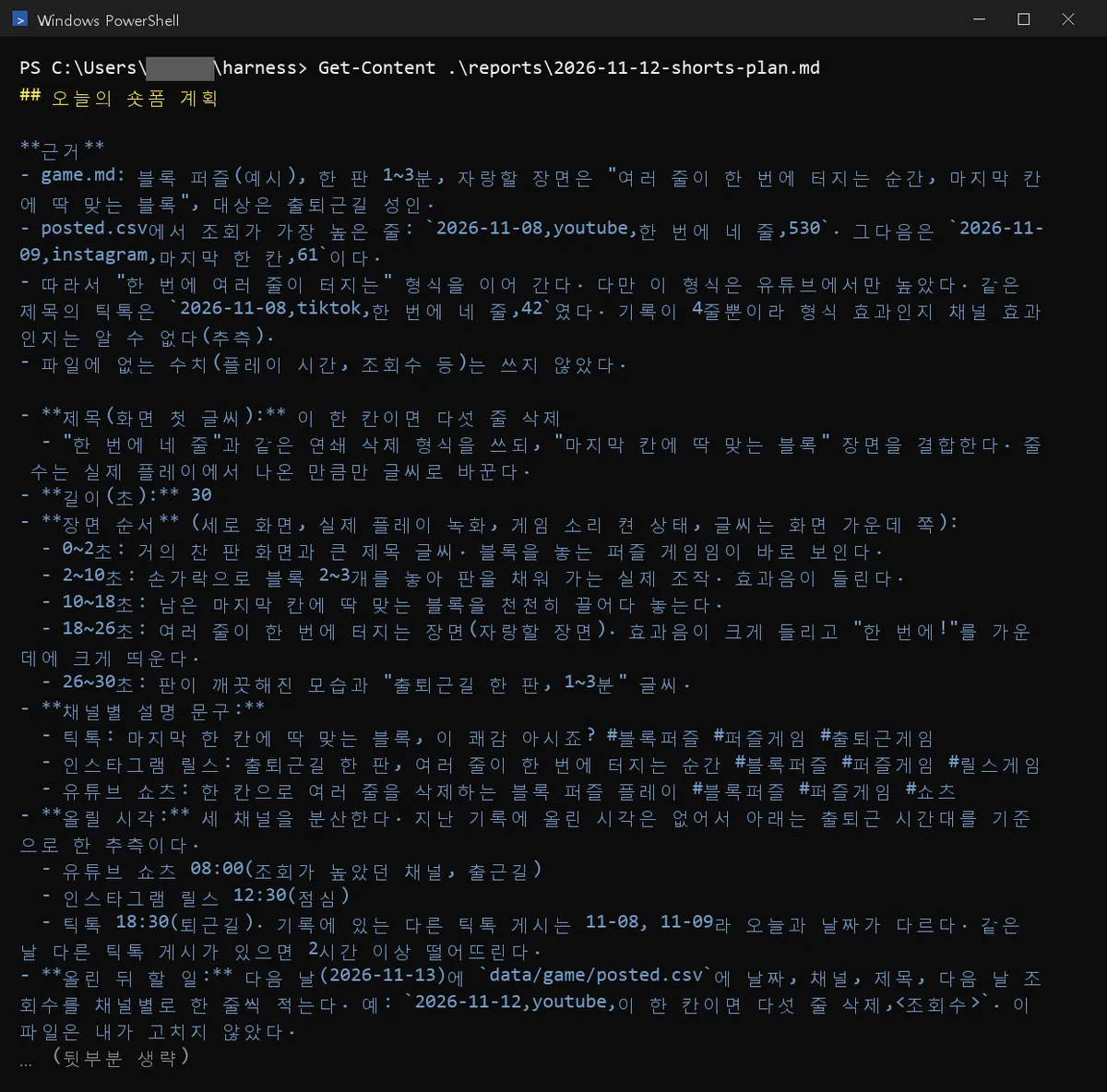
연습용 가상 기록으로 shorts-plan이 쓴 계획의 앞부분입니다(2026-11-12 이 PC). 근거, 제목과 길이, 장면 순서, 채널별 문구, 올릴 시각 순서로 읽습니다. 생략한 뒷부분에는 요약과 판정: 완료 줄이 있습니다.
이렇게 보이면 성공
실행이 끝나면 창에 끝: shorts-plan status=ok exit=0 보고서 reports\latest-shorts-plan.md처럼 한 줄이 찍히고, 계획에는 "0~2초"처럼 초 단위 장면 줄과 판정: 완료 줄이 있습니다.
근거 칸은 posted.csv에서 조회가 가장 높았던 줄 2026-11-08,youtube,한 번에 네 줄,530을 그대로 옮겼고, 같은 제목의 틱톡 줄(42회)도 함께 인용했습니다. 기록이 4줄뿐이라 형식 효과인지 채널 효과인지는 알 수 없다며 그 문장에 (추측)을 달았습니다.
지시문은 모든 계획을 세로 화면, 60초 이하로 잡게 합니다. 품질 규칙도 네 가지 있습니다. 실제 플레이 화면을 녹화해 쓰고, 게임 소리나 음악을 넣고, 큰 글씨를 화면 가운데 쪽에 두고, 첫 2초 안에 무슨 게임인지 보이게 합니다. 이 중 세 가지의 사연은 아래 "실제 하네스에서는"에 있습니다.
지시문은 game.md와 posted.csv에 있는 사실만 쓰고, 짐작은 "(추측)"으로 표시하게 합니다. 시험한 계획은 올릴 시각을 "출퇴근 시간대를 기준으로 한 추측"이라고 밝혔습니다. 제목의 "다섯 줄"은 파일에 없는 숫자여서, 계획 스스로 "줄 수는 실제 플레이에서 나온 만큼만 글씨로 바꾼다"고 적었습니다. 찍기 전에 이런 곳을 사람이 정합니다.
4단계: 찍어서 채널 3곳에 올리기
장면 순서대로 플레이를 녹화해 세로 영상으로 만듭니다. 유튜브는 세로나 정사각형이면서 3분 이하인 영상을 쇼츠로 칩니다(2024-10-15 이후 올린 영상 기준). 계획은 60초 이하라 이 조건 안에 듭니다.
틱톡(컴퓨터 브라우저)
컴퓨터 브라우저에서 https://www.tiktok.com/tiktokstudio(TikTok Studio)를 열고 로그인합니다.
Upload(올리기)를 누릅니다.
Select video(동영상 선택)를 누르고 영상 파일을 고릅니다.
계획의 "틱톡" 문구를 설명 칸에 붙여 넣고 안내에 따라 게시합니다.
브라우저로 올리면 영상 전체가 올라가므로, 길이를 자르려면 틱톡 앱에서 올립니다. 컴퓨터 브라우저의 예약 게시는 비즈니스 계정이거나 팔로워가 10,000명 이상인 계정만 됩니다. 이 경우 schedule 스위치를 켜고 15분 뒤부터 10일 뒤까지의 날짜와 시각을 고릅니다(시간대는 컴퓨터 설정). 조건이 안 되면 계획의 시각에 직접 올립니다.
주의
예약한 틱톡 게시물은 고칠 수 없고 지울 수만 있습니다. 문구와 영상을 끝까지 확인한 뒤 예약합니다.
유튜브 쇼츠와 인스타그램 릴스
유튜브 쇼츠는 YouTube 앱이나 YouTube Studio(채널 관리 화면)에서 올립니다. 릴스는 인스타그램 앱의 안내를 따릅니다. 릴스의 길이 제한과 예약 기능은 공식 문서로 확인하지 못해서 적지 않습니다.
계획이 세 채널의 시각을 나눠 잡는 것은 지시문 규칙 때문입니다. 세 채널을 같은 시각에 몰지 않고, 틱톡은 다른 틱톡 게시와 2시간 이상 떨어뜨립니다.
5단계: 다음 날 조회수를 적고 예약하기
내일 계획의 근거는 사람이 남깁니다. CSV는 , 기호로 칸을 나눈 표 파일입니다.
처음 실제로 올린 날에는 연습 줄부터 삭제합니다. 아래 명령으로 파일을 엽니다.
notepad .\data\game\posted.csv맨 윗줄
# 연습용 가상 기록(실제 조회수가 아닙니다)과 2026-11-08, 2026-11-09로 시작하는 4줄을 삭제합니다.date,channel,title,views_next_day한 줄만 남깁니다.다음 날 채널마다 조회수를 보고 한 줄씩 덧붙입니다. 순서는 날짜, 채널(tiktok, instagram, youtube), 제목, 조회수이고, 괄호 부분에 숫자를 넣습니다.
2026-11-12,youtube,이 한 칸이면 다섯 줄 삭제,(조회수)제목에는
,기호를 넣지 않고(칸 나눔으로 읽힘) Ctrl+S로 저장합니다.11편에서 권하는 순서는 ga4-daily 보고서를 1주 받아 본 뒤 다음 작업을 하나씩 켜는 것입니다. 그 순서에 이르면 7편처럼 예약합니다(10:00은 7편의 예시 시각).
.\register-job.ps1 -Name shorts-plan -At 10:00
이렇게 보이면 성공
다음 날 계획의 근거 칸에 내가 적은 줄 가운데 조회가 가장 높은 줄이 인용됩니다. 기록이 하나도 없으면 "기록 없음"이라고 쓰도록 지시문에 적혀 있습니다(이 경우는 시험하지 않았습니다).
막혔을 때
| 이런 글이나 화면이 나오면 | 이유 | 이렇게 하세요 |
|---|---|---|
running scripts is disabled가 들어간 빨간 글 | 이 창에서 스크립트 실행이 막혀 있음 | 3단계 1번의 Set-ExecutionPolicy 줄을 먼저 넣습니다(6편) |
| 근거 칸에 "연습용 가상 기록" | posted.csv에 연습 줄이 남아 있음 | 5단계 2번대로 연습 줄을 삭제합니다 |
판정: 일부 실패(…) 줄이 있음 | 괄호 안의 이유로 계획 일부를 못 씀 | 이유대로 game.md나 posted.csv를 고쳐 다시 돌립니다 |
| 틱톡에 schedule 스위치가 없음 | 예약 조건(비즈니스 계정 또는 팔로워 1만 명)이 안 됨, 또는 휴대폰 브라우저 | 계획한 시각에 직접 올립니다 |
| 유튜브에서 쇼츠로 잡히지 않음 | 3분을 넘었거나 가로 영상 | 3분 이하, 세로나 정사각형으로 다시 만듭니다 |
실제 하네스에서는
SugarMount 하네스는 10-31부터 게임 앱 영상을 매일 만들고, 키트와 달리 게시까지 합니다. 그동안 겪은 일 가운데 세 가지가 키트에 반영됐습니다.
11-01 운영자는 영상 품질이 너무 낮다고 판정했습니다. 게임 영상에 소리가 없었고, 세 앱 영상 모두 정지 화면을 넘기는 슬라이드쇼였고, 가장자리의 작은 글씨는 틱톡 화면에 가렸습니다. 하네스는 그 뒤 기계 검사와 따로 띄운 AI의 심사를 통과한 영상만 올리고, 키트의 품질 규칙 넷 중 셋(실제 플레이 화면, 소리, 가운데 큰 글씨)이 이 판정에서 왔습니다.
10월에 틱톡에 2~4분 간격으로 몰아 올린 영상은 조회가 0이었습니다. 그 뒤 틱톡 게시는 2시간 이상 간격을 두고, 키트 지시문도 같은 간격을 지키게 합니다.
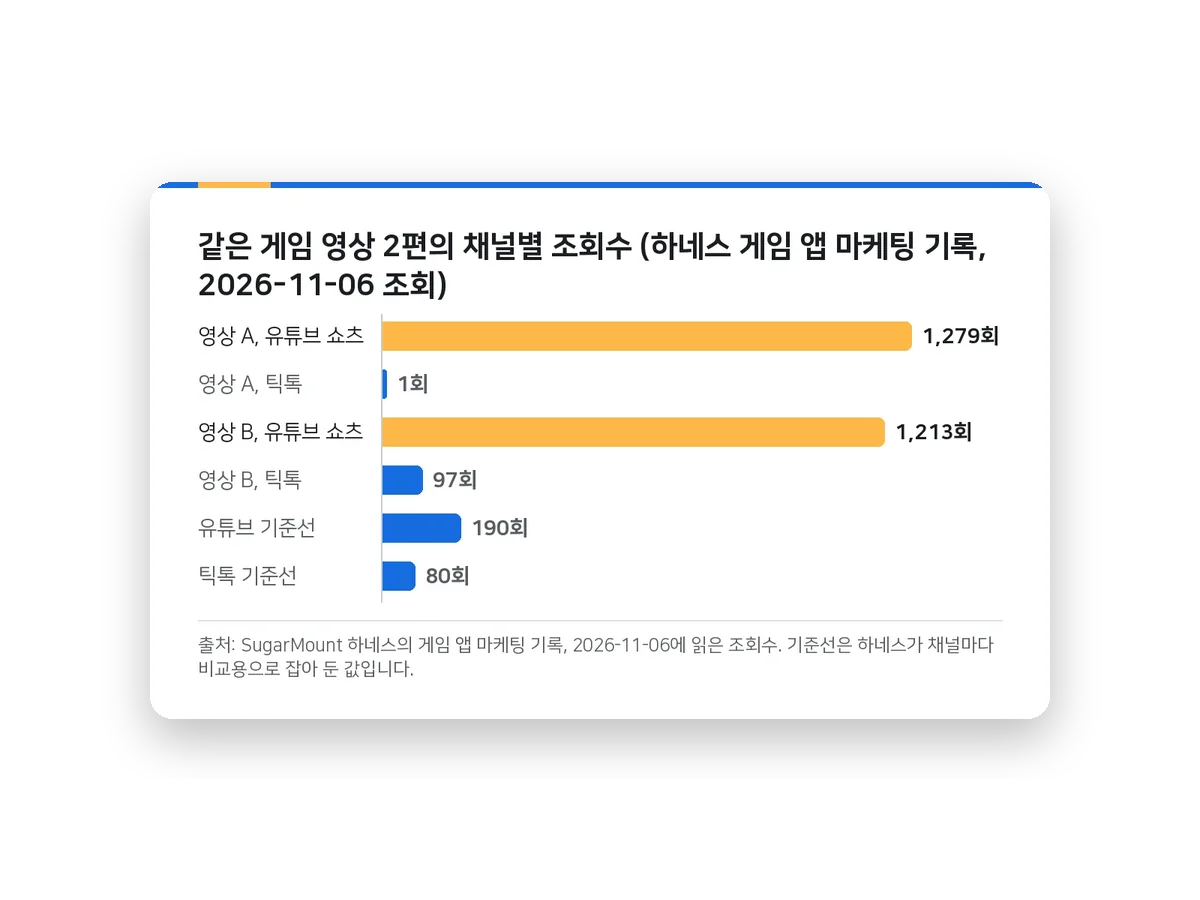
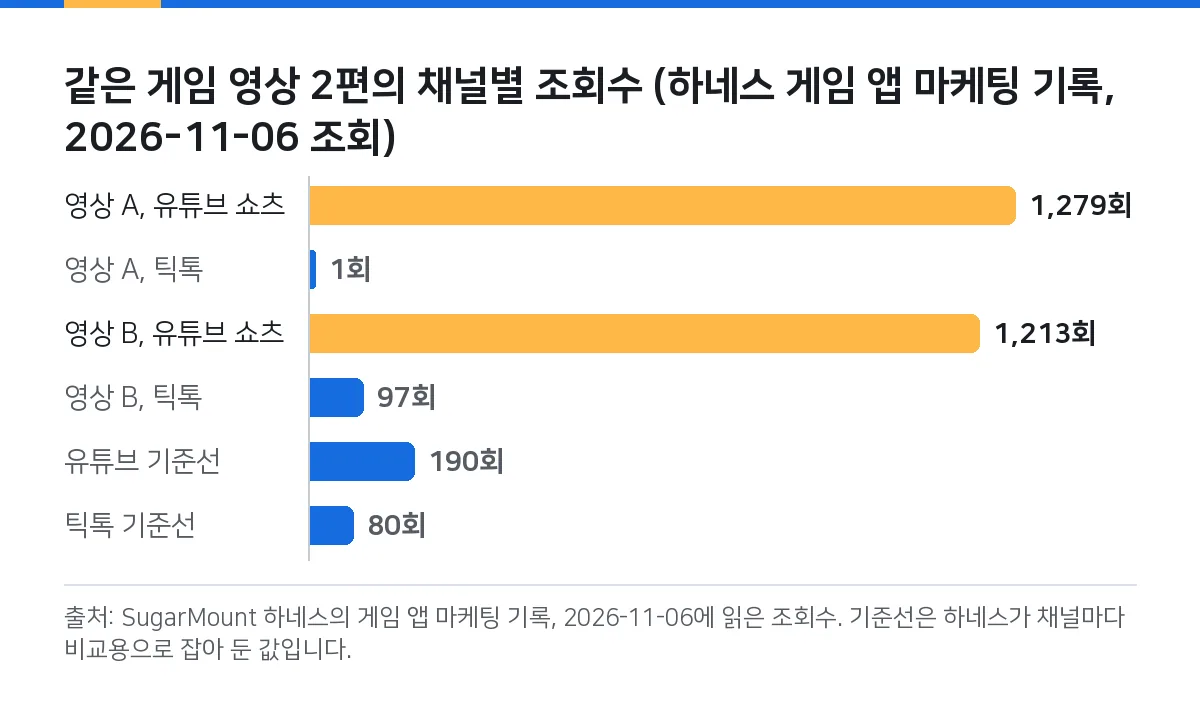
같은 영상도 채널마다 결과가 갈렸습니다. 아래 그림의 영상 A는 유튜브 쇼츠 1,279회, 틱톡 1회였고, 영상 B는 유튜브 1,213회, 틱톡 97회였습니다. 그래서 posted.csv에 채널 칸을 두어 채널마다 따로 기록합니다.
2026-11-12 기준. 공식 도움말 YouTube 고객센터 쇼츠 길이, TikTok 고객센터 게시하기, TikTok 고객센터 예약 게시(2026-11-11 확인), TikTok 뉴스룸의 TikTok Studio 안내(2024-05-24), 이 PC에서 키트를 직접 돌린 출력(2026-11-12), 하네스 실행 기록과 게임 앱 마케팅 기록(2026-10-31~11-11).
이 글은 SugarMount가 직접 측정한 값으로 쓰고, 초안 작성에 AI 코딩 에이전트를 썼습니다.