GA4 CSV로 매일 아침 보고서 받기
GA4에서 받은 CSV를 data\ga4 폴더에 넣어 두면, 매일 9시 30분에 ga4-daily 작업이 그 파일만 읽고 아침 보고서를 씁니다.
Windows 하네스 연재 8/11 이전 편 매일 자동 실행 예약 다음 편 광고 예산 점검과 승인
이 편에서는 GA4(Google 애널리틱스 4) 보고서를 CSV 파일로 받아, 키트의 ga4-daily 작업이 아침마다 읽게 만듭니다. 작업은 GA4에 직접 접속하지 않고 사람이 넣어 준 파일만 읽습니다. 그래서 하네스에 GA4 로그인이나 비밀값을 맡기지 않아도 됩니다.
6편에서 푼 $HOME\harness 폴더와 7편에서 익힌 예약 명령을 그대로 씁니다.
이 편을 마치면
- 결과: 매일 9시 30분에
reports폴더에 GA4 아침 보고서가 하나씩 생깁니다. - 준비물: 7편까지 끝낸 PC, 보고서를 내보낼 수 있는 GA4 권한(1단계)
- 비용: 새로 드는 돈은 없습니다. 실행은 4편에서 로그인한 Claude 요금제로 합니다.
목차 (8)
1단계: GA4 보고서를 CSV로 받기
메뉴 이름은 Google 영어 도움말의 글자 그대로 적고 괄호에 뜻을 달았습니다. 한국어 화면의 이름은 확인하지 않았습니다.
브라우저에서 https://analytics.google.com을 열고 로그인합니다.
왼쪽 메뉴에서 Reports(보고서)를 누르고, 받을 보고서를 엽니다.
보고서 오른쪽 위의 Share this report(이 보고서 공유)를 누릅니다.
Download File(파일 내려받기)을 누릅니다.
나오는 목록에서 Download CSV(CSV로 내려받기)를 고릅니다. 같은 목록에 Download PDF와 Export to Google Sheets도 있지만 키트는 CSV만 읽습니다.
보고서를 내보내려면 그 속성(GA4에서 앱 하나의 데이터를 묶는 단위)에 Viewer(뷰어) 역할이 있어야 합니다.
어떤 보고서를 받을지는 내 게임에 맞게 고릅니다. 날짜(Date)가 줄마다 나오는 보고서를 받으면 추세 비교까지 됩니다. 칸이 달라도 작업이 보고서 맨 위에 "읽은 칸"과 "찾지 못한 칸"을 먼저 알려 주므로, 첫 실행에서 내 파일이 맞는지 바로 압니다.
2단계: data\ga4 폴더에 넣기
작업은 data\ga4 폴더의 CSV 이름을 글자 순서로 정렬해 가장 마지막 파일 하나만 읽습니다. 파일 이름 앞에 오늘 날짜를 붙이면 그 파일이 마지막이 됩니다.
탐색기로
data\ga4폴더를 엽니다. PowerShell 창에서는 아래 줄로 열립니다.explorer $HOME\harness\data\ga4내려받은 CSV를 이 폴더로 옮깁니다.
파일 이름 맨 앞에 오늘 날짜를 붙입니다. 예:
2026-11-12-events.csv
이렇게 보이면 성공
data\ga4 폴더에 날짜가 붙은 CSV가 있습니다. 0000-practice-sample.csv(연습용 가상 파일)는 그대로 둡니다. 0000은 날짜보다 앞에 정렬되므로 날짜 파일이 먼저 읽힙니다.
GA4 파일이 아직 없다면 이 단계를 건너뛰고 연습 파일로 4단계를 먼저 해 봐도 됩니다.
3단계: 지시문 읽기
작업이 무엇을 할지는 지시문 파일에 적혀 있습니다. 메모장으로 엽니다.
cd $HOME\harness
notepad .\prompts\ga4-daily.md
지시문의 규칙을 표로 줄이면 이렇습니다.
| 규칙 | 뜻 |
|---|---|
| 파일 하나만 읽기 | 이름순 마지막 CSV를 읽습니다. 없으면 "GA4 파일 없음" 줄과 판정: 일부 실패(파일 없음)만 씁니다. |
| 읽은 칸 먼저 | 보고 맨 위에 파일 맨 윗줄의 칸 이름을 "읽은 칸"으로 적습니다. 필요한 칸이 없으면 "찾지 못한 칸"을 적고 할 수 있는 것만 합니다. |
| 오늘 파일인지 보기 | 연습 파일이면 맨 위에 "연습 파일로 돌린 보고입니다"를 쓰고, 날짜 규칙 없이 내용대로 판정합니다. 연습 파일이 아닌데 날짜가 오늘이 아니면 판정을 일부 실패(오늘 넣은 파일 없음)으로 씁니다. |
| 파일에 있는 숫자만 | 없는 숫자는 짓지 않고, 원인을 짐작하는 문장 앞에는 "(추측)"을 붙입니다. |
| 작은 표본은 분수로 | 20명 미만의 비율은 75% = 6/8처럼 분수를 같이 쓰고, 한두 명 차이는 "같은 수준"이라고 씁니다. |
"판 통과율"은 level_start(판 시작) 사용자 가운데 level_up(판 통과) 사용자의 비율입니다. 파일이 판별로 나뉘어 있지 않으면 보고서에 "모든 판 합계"라고 밝힙니다. 내 게임이 다른 이벤트 이름을 쓴다면 지시문의 이 줄을 내 이름으로 고칩니다.
마지막 줄에는 "판정: 완료" 또는 "판정: 일부 실패(이유)"가 찍힙니다. 상태 파일의 ok는 "오류 없이 끝났다"는 뜻일 뿐이라, 할 일을 다 했는지는 이 줄로 봅니다.
작업 카드(jobs 폴더의 작업 정의 파일) jobs\ga4-daily.json이 허락한 도구는 Read(파일 읽기)와 Glob(파일 찾기)뿐이라, 이 작업은 파일을 고칠 수 없습니다.
4단계: 돌리고 보고서 읽기
PowerShell 창에서 아래 세 줄을 한 줄씩 넣습니다. 둘째 줄은 6편에서 본 실행 허용 줄입니다.
cd $HOME\harness
Set-ExecutionPolicy -Scope Process -ExecutionPolicy Bypass -Force
.\run-job.ps1 -Name ga4-daily
끝나면 창에
끝: ga4-daily status=ok exit=0 보고서 reports\latest-ga4-daily.md같은 한 줄이 찍힙니다. 가장 최근 보고서 사본을 엽니다. 날짜가 붙은 같은 보고서도reports폴더에 함께 남습니다.notepad .\reports\latest-ga4-daily.md보고서를 위에서부터 읽습니다.
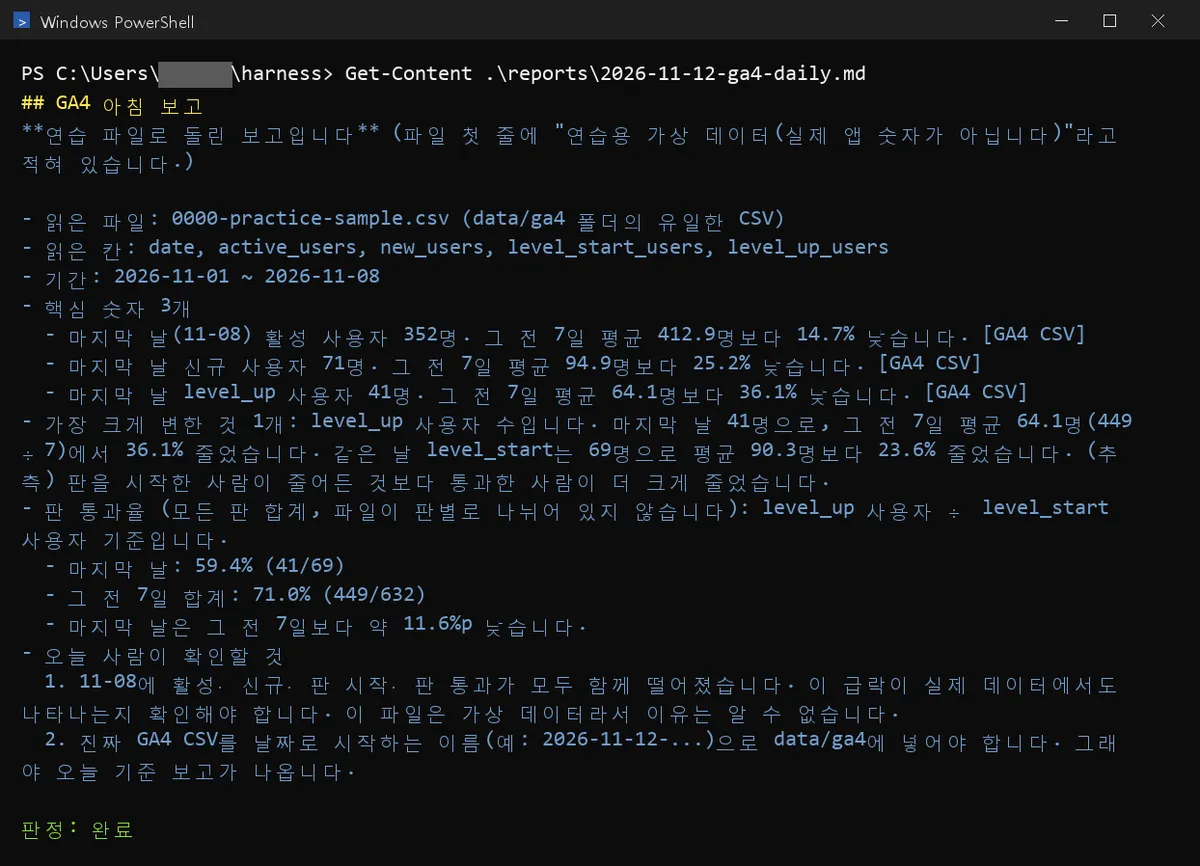
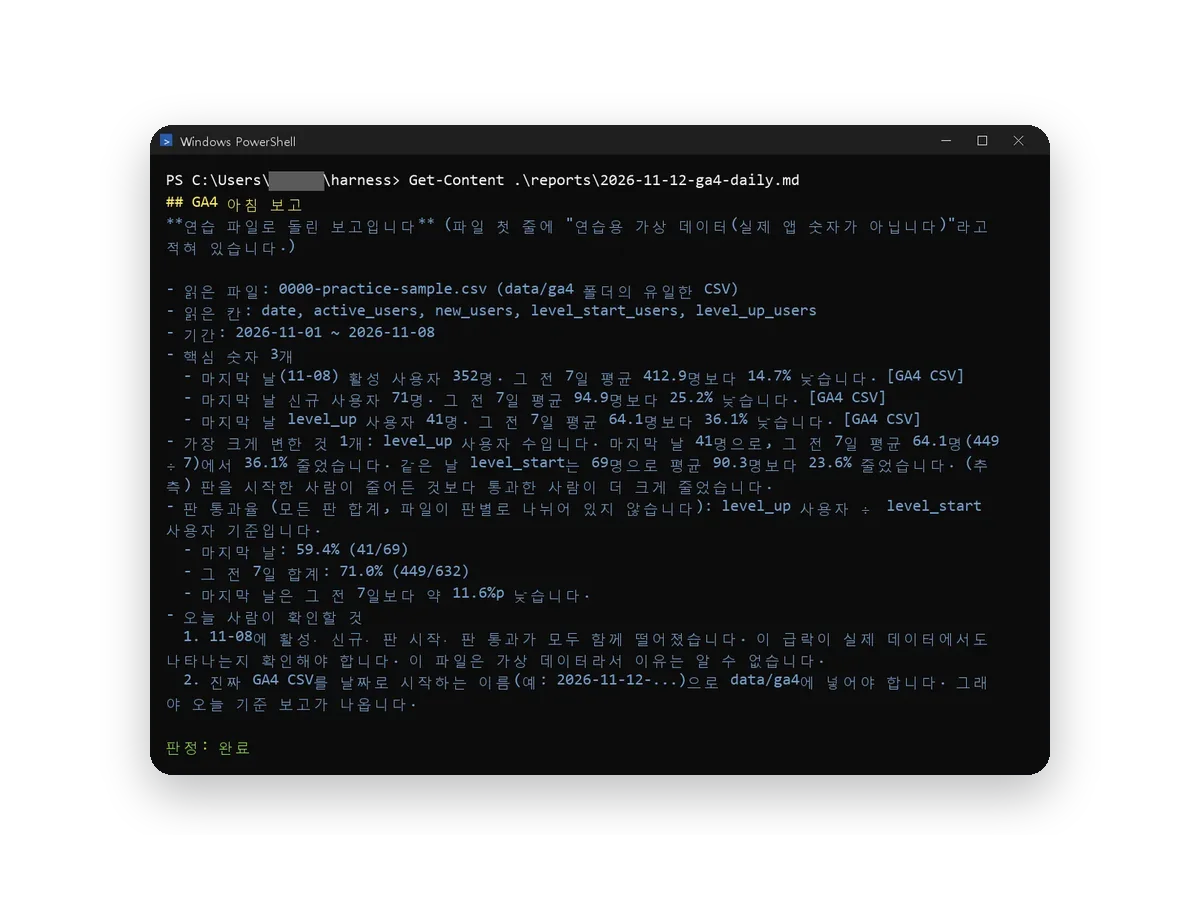
연습용 가상 CSV로 ga4-daily를 돌린 보고서 전체입니다(2026-11-12 이 PC, 14초). 연습 표시와 읽은 칸, 숫자, 확인할 것, 판정 줄 순서로 읽습니다.
그림의 숫자는 모두 연습용 가상 숫자입니다. 보고서는 마지막 날(11-08)의 활성 사용자 352명, 신규 사용자 71명, level_up 사용자 41명을 핵심 숫자로 고르고, 앞 7일 평균보다 각각 14.7%, 25.2%, 36.1% 낮다고 적었습니다. 판 통과율은 "모든 판 합계"라고 밝히고 마지막 날 41/69 = 59.4%, 앞 7일 합계 449/632 = 71.0%로 적었습니다. 판정은 연습 파일이라 날짜 규칙 없이 판정: 완료였습니다. SugarMount가 같은 CSV로 다시 계산해 보니 위 숫자가 모두 맞았습니다. 그래도 처음 몇 번은 숫자를 직접 맞춰 봅니다(11편 1단계).
칸 이름이 다른 파일도 시험했습니다. 날짜 칸 없이 Event name, Event count, Total users 세 칸만 있는 가상 파일을 오늘 날짜 이름으로 넣자, 보고서는 "찾지 못한 칸: 날짜 칸"을 적고 기간 비교는 "판단 불가"로 두었습니다. 판 통과율은 있는 칸으로 61/88 = 약 69%를 냈고, 사람이 확인할 것에 "GA4 내보내기에 날짜 칸(Date)을 넣어 다시 받을 것"을 적은 뒤 판정: 일부 실패(날짜 칸 없음)으로 끝냈습니다.
창의 끝: 줄 뒤에 "로그인 만료 예고 있음"이 붙으면 logs\ga4-daily.log를 엽니다. 이 예고(4편)는 보고서에는 찍히지 않습니다.
5단계: 매일 예약하기
11편에서 권하는 순서는 ga4-daily 보고서를 1주 받아 본 뒤 다음 작업을 하나씩 켜는 것입니다. 그래서 이 편의 예약이 가장 먼저입니다.
같은 창에서 매일 9시 30분 예약을 등록합니다.
.\register-job.ps1 -Name ga4-daily -At 09:30등록이 됐는지 상태 표(status.ps1이 보여 주는 표)로 봅니다. 탐색기에서
status.cmd를 두 번 클릭해도 같은 표가 나옵니다(7편)..\status.ps1
이렇게 보이면 성공
상태 표의 ga4-daily 줄에 다음 예약 시각이 9시 30분으로 나옵니다.
예약한 뒤에는 매일 9시 30분 전에 CSV를 받아 넣습니다. 2026-11-12에 11-10 날짜 파일만 두고 돌려 보니, 작업은 그 파일을 읽고 판정을 "일부 실패(오늘 넣은 파일 없음)"으로 썼습니다. 11-12 날짜 파일을 두었을 때는 "완료"였습니다.
이 키트의 한계
CSV는 매일 손으로 받아야 합니다. 실제 GA4 화면에서 받은 파일로는 시험하지 않았습니다. 대신 첫 실행 뒤 보고서 맨 위의 "읽은 칸"과 "찾지 못한 칸"을 보면 내 파일로 되는지 바로 압니다(칸 이름이 다른 파일로 시험함, 4단계).
막혔을 때
| 이런 글이나 화면이 나오면 | 이유 | 이렇게 하세요 |
|---|---|---|
GA4 파일 없음: data/ga4 폴더에 CSV를 넣어 주세요와 판정: 일부 실패(파일 없음) | 폴더에 CSV가 없습니다. | 2단계를 다시 합니다. 확장자가 .csv인지 봅니다. |
| 맨 위에 "연습 파일로 돌린 보고입니다" | 날짜로 시작하는 CSV가 없어 연습 파일을 읽었습니다. | 내 파일 이름 앞에 날짜를 붙였는지 봅니다. |
판정: 일부 실패(오늘 넣은 파일 없음) | 마지막 파일의 날짜가 오늘이 아닙니다. | 오늘 CSV를 넣고 4단계 셋째 줄을 다시 돌립니다. |
"찾지 못한 칸: 날짜 칸"과 판정: 일부 실패(날짜 칸 없음) | 받은 보고서에 날짜(Date) 칸이 없습니다. | 날짜가 줄마다 나오는 보고서로 다시 받습니다. |
| 판 통과율 줄에 "열 없음" | 파일에 level_start·level_up 사용자 칸이 없습니다. | 지시문의 그 줄을 내 파일의 칸 이름에 맞게 고칩니다. |
실제 하네스에서는
SugarMount 하네스는 CSV를 손으로 받지 않습니다. Docker로 도는 데이터 수집 서버가 매일 09:00에 전날 숫자를 모아 스냅샷 파일을 만들고, 게임 데일리 작업이 그 파일을 읽습니다. 첫날인 10-11에는 Google 자격 증명을 넣지 않아 예약 실행이 실패했고, 인증을 넣은 뒤 10-12부터 예약 실행은 모두 성공했습니다.
숫자보다 이름이 틀린 일도 있었습니다. 하네스가 승인 요청에 어떤 비율을 "첫 판 해결률"이라고 적었는데, 그 숫자는 판 구분값 없이 버전별 이벤트만 조회해 나온 "안내 판 3개를 마친 사람 / 첫 실행한 사람"이었습니다. 보고 본문의 두 숫자는 맞았지만 이름이 틀렸고, 하네스는 저장소에 있던 기존 기록을 읽고도 맞춰 보지 않았습니다. 키트 보고서가 판 통과율에 "모든 판 합계"를 붙이듯, 숫자에는 무엇을 셌는지를 함께 적어야 합니다.
실제 보고서도 숫자마다 [GA4], [AdMob API] 같은 출처 표시를 붙입니다. 키트의 [GA4 CSV]와 같은 방식입니다. 테스트 기기를 빼는 필터는 GA4 설치 19건 중 11건은 테스트 기기 글에 따로 정리했습니다.
자주 묻는 질문
GA4 숫자를 매일 자동으로 가져올 수는 없나요?
이 키트는 하지 않습니다. 사람이 받은 CSV만 읽도록 만들어 GA4 접속 권한을 하네스에 주지 않습니다. 실제 하네스는 데이터 수집 서버가 매일 09:00에 숫자를 모으지만, 그 서버를 만드는 법은 이 연재 범위 밖입니다.
한국어 GA4 화면에서는 메뉴 이름이 무엇인가요?
확인하지 않았습니다. 이 글의 Reports, Share this report, Download File, Download CSV는 Google 영어 도움말의 이름입니다. 한국어 화면에서는 이름이 다르게 보일 수 있으니, 도움말의 순서(보고서 → 공유 → 파일 → CSV)를 따라가며 찾습니다.
2026-11-12 기준. Google Analytics 도움말: 보고서 공유·내보내기(2026-11-11 확인), 이 PC에서 키트로 돌린 출력(연습용 가상 데이터, 날짜 규칙과 칸 이름이 다른 파일 시험), 하네스 실행 기록과 데이터 수집 서버 실행 기록.
이 글은 SugarMount가 직접 측정한 값으로 쓰고, 초안 작성에 AI 코딩 에이전트를 썼습니다.