Claude Code 하네스 키트로 첫 작업 돌리기
키트를 harness 폴더에 풀고 run-job.ps1로 hello 작업을 한 번 돌리면 로그, 보고서, 상태 파일이 남습니다.
Windows 하네스 연재 6/11 이전 편 Docker Desktop 설치 다음 편 매일 자동 실행 예약
이 편에서는 SugarMount가 만든 연습용 하네스 키트를 받아 첫 작업을 손으로 한 번 돌립니다. 키트는 PowerShell 스크립트(명령을 적어 둔 .ps1 파일) 4개와 작업 카드(jobs 폴더의 작업 정의 파일), 지시문, 연습 자료를 모은 압축 파일입니다. 7편에서 매일 자동으로 돌리기 전에, 손으로 돌려서 무엇이 남는지 먼저 봅니다.
4편에서 만든 harness 폴더와 예약 작업용 전용 설정 폴더(.claude-harness)를 그대로 사용합니다. 5편 Docker는 건너뛰었어도 됩니다.
이 편을 마치면
- 결과: hello 작업이 한 번 돌고,
logs·reports·state폴더에 기록이 남습니다. - 준비물: 4편까지 마친 PC(Claude Code 설치, 전용 설정 폴더 로그인)
- 비용: 키트는 무료입니다. 실행에는 4편에서 로그인한 Claude 요금제가 쓰입니다.
목차 (8)
1단계: 키트 내려받기
키트는 압축 파일 하나(harness-kit.zip)입니다. 아래 두 방법 중 하나만 하면 됩니다.
방법 1: 링크로 받기
harness-kit.zip 내려받기를 누릅니다. 다운로드 폴더가 아닌 곳에 저장됐다면 다운로드 폴더로 옮깁니다.
방법 2: PowerShell로 받기
아래 한 줄을 붙여 넣고 Enter를 누릅니다.
Invoke-WebRequest https://sugarmount21.com/assets/ax/harness-kit.zip -OutFile "$HOME\Downloads\harness-kit.zip"받은 파일 확인
어느 방법이든 아래 줄로 파일이 있는지 봅니다.
dir $HOME\Downloads\harness-kit.zip이렇게 보이면 성공
Name 칸에 harness-kit.zip이 있는 줄이 한 줄 나옵니다.
2단계: 키트 풀기
압축을 풀 때는 탐색기 대신 PowerShell 명령을 사용합니다. 이 명령으로 풀었을 때 24개 파일이 모두 나오고 스크립트의 한글이 깨지지 않는 것을 확인했습니다.
아래 줄을 붙여 넣습니다. 4편에서 만든
$HOME\harness폴더 안에 풀립니다.Expand-Archive -Path "$HOME\Downloads\harness-kit.zip" -DestinationPath "$HOME\harness" -Force그 폴더로 들어가 안을 봅니다. 한 줄씩 넣습니다.
cd $HOME\harness
dir
같은 폴더를 탐색기 창으로 보고 싶으면 아래 줄을 넣습니다. 8편과 9편에서 자료 파일을 넣을 때도 이 방법을 씁니다.
explorer $HOME\harness
이렇게 보이면 성공
폴더 3개(data, jobs, prompts)와 파일 6개(README.txt, .ps1 4개, status.cmd)가 보입니다.
| 이름 | 하는 일 |
|---|---|
run-job.ps1 | 작업 하나를 실행합니다(러너, 이 편). |
register-job.ps1, remove-job.ps1 | 매일 같은 시각에 예약하고, 예약을 지우는 스크립트입니다(7편). |
status.ps1, status.cmd | 작업별 마지막 결과와 다음 예약을 상태 표로 봅니다(7편). |
jobs, prompts | 작업 카드 4장(hello, ga4-daily, ads-check, shorts-plan)과 각각의 지시문. prompts\en에는 영어 지시문이 있습니다. |
data | 연습용 가상 자료(GA4·광고 CSV, 게임 소개) |
3단계: 작업 카드 읽기
작업 카드는 무엇을, 어떤 모델로, 몇 초 안에 시킬지 적은 파일입니다. notepad .\jobs\hello.json으로 메모장에서 열면 아래 내용이 보입니다.
{
  "description": "동작 확인용 작업",
  "prompt": "prompts/hello.md",
  "model": "haiku",
  "allowedTools": [],
  "configDir": "~/.claude-harness",
  "timeoutSeconds": 300
}| 칸 | 뜻 |
|---|---|
| description | 사람이 읽는 설명입니다. 러너는 쓰지 않습니다. |
| prompt | 지시문 파일입니다. hello 지시문은 도구를 쓰지 말고 아침에 볼 숫자 세 가지를 한 줄로 적은 뒤, 마지막 줄에 "판정: 완료"를 쓰라고 합니다. |
| model | Claude 모델 별칭입니다. 나머지 세 작업은 sonnet입니다. |
| allowedTools | 허용 도구 목록입니다. 자동 실행에서는 이 목록에 있는 도구만 쓸 수 있습니다(4편). hello는 도구가 필요 없어 비웠습니다. |
| configDir | 로그인에 쓰는 폴더입니다. ~는 내 사용자 폴더이고, 4편 4단계에서 로그인한 전용 설정 폴더를 가리킵니다. |
| timeoutSeconds | 시간 한도(초)입니다. 300초(5분)를 넘기면 러너가 작업을 강제로 종료합니다. |
러너는 카드를 읽고 아래 순서로 일합니다. run-job.ps1 안의 설명 줄(#으로 시작)에도 같은 번호가 있습니다.
- 같은 작업이 아직 돌고 있으면 이번 실행은 하지 않고 끝냅니다.
- configDir 폴더의 로그인을 쓰라고 Claude에게 알립니다.
claude -p --model haiku를 실행하고 지시문을 입력으로 넣습니다.- 시간 한도를 넘기면 claude와 그 밑의 프로그램까지 끄고 timeout으로 적습니다.
- 답을 로그에 적고, 결과가 ok일 때만 보고서도 만듭니다. 보고서는 날짜를 붙인 파일과
latest-hello.md사본, 두 개입니다. - 마지막 결과를 상태 파일에 적습니다.
- 화면에
끝:으로 시작하는 한 줄을 남깁니다.
4단계: 이 창에서 스크립트 실행 허용하기
Windows PowerShell은 실행 정책(스크립트를 실행해도 되는지 정하는 규칙)에 따라 .ps1 스크립트를 막습니다. Microsoft 문서에 따르면 Windows PC의 기본값은 스크립트를 막는 Restricted입니다. 이 PC에서 설정을 바꿔 가며 시험하자 두 오류가 나왔고, 문장은 영어였습니다.
running scripts is disabled on this system이 들어 있으면 스크립트 실행이 꺼진 상태입니다(Restricted 설정).is not digitally signed가 들어 있으면 인터넷에서 받은 파일이라 막힌 것입니다(RemoteSigned). 탐색기로 압축을 풀었을 때 모든 파일에 이 표시가 붙었습니다.
키트를 실행할 창에 아래 줄을 붙여 넣고 Enter를 누릅니다. 아무 글 없이 다음 줄이 나오면 된 것입니다.
Set-ExecutionPolicy -Scope Process -ExecutionPolicy Bypass -Force
이 줄이 바꾸는 범위
-Scope Process를 붙이면 설정이 지금 이 창에만 적용됩니다. Microsoft 문서도 이 범위는 지금 세션에만 영향을 주고 창을 닫으면 사라진다고 적습니다. 새 창을 열면 다시 넣습니다. 이 줄을 넣은 창에서는 키트 스크립트가 막히지 않고 실행됐습니다. 그러니 이 창에서는 키트처럼 내용을 아는 스크립트만 실행합니다.
5단계: hello 작업 돌리고 결과 읽기
같은 창에서 이어서 합니다. 실행하면 몇 초 뒤 끝:으로 시작하는 한 줄이 나옵니다.
hello 작업을 실행합니다.
.\run-job.ps1 -Name hello로그를 엽니다.
Get-Content .\logs\hello.log보고서 폴더에 무엇이 생겼는지 봅니다.
dir .\reports -Name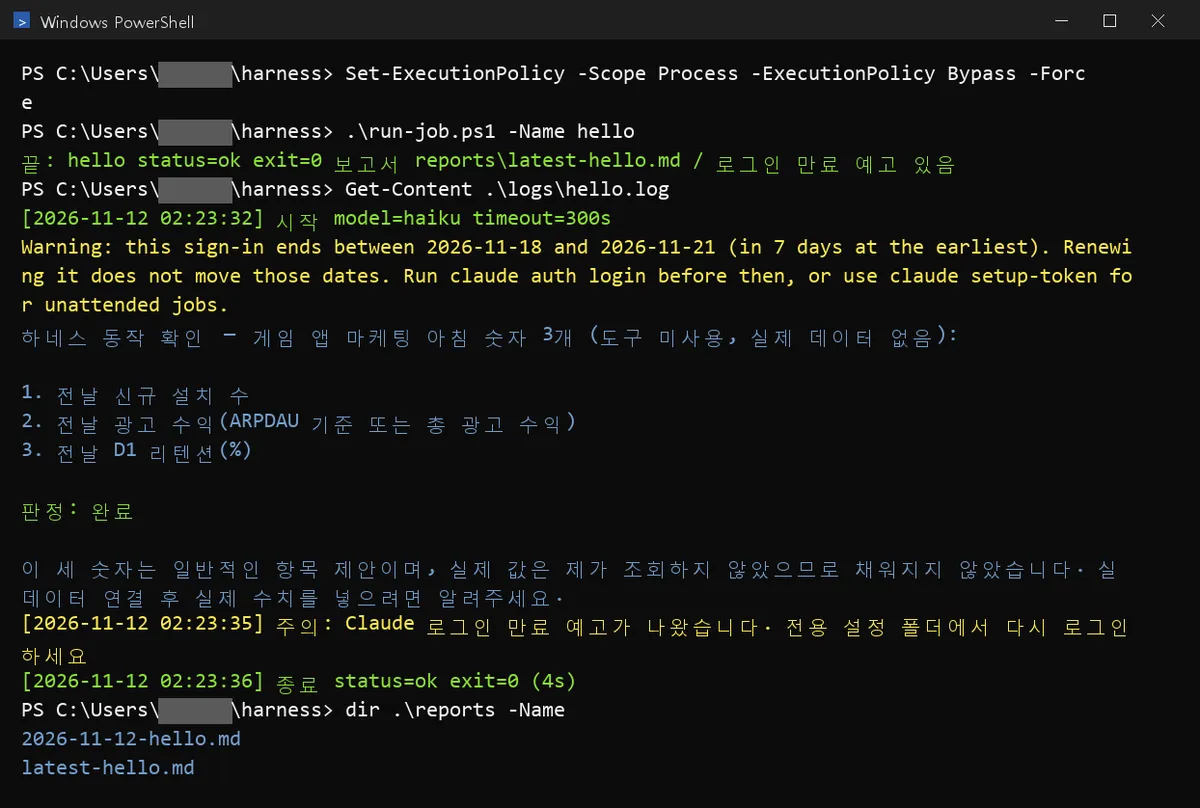
2026-11-12 02:23, 방금 압축을 풀어 놓은 키트를 스크립트가 막힌(Restricted) 새 창에서 돌린 화면입니다. 위에서부터 끝 줄, 로그, 보고서 폴더 순서로 읽습니다. 보고서를 메모장으로 엽니다.
latest-hello.md는 가장 최근 보고서의 사본이라 날짜를 몰라도 열 수 있습니다.notepad .\reports\latest-hello.md
끝: 줄에는 작업 이름, 결과(status), 종료 코드(exit), 보고서 위치가 나옵니다. 종료 코드는 프로그램이 끝나며 남기는 숫자이고, 0이면 오류 없이 끝난 것입니다(4편). 로그는 위에서부터 이렇게 읽습니다.
시작 model=haiku timeout=300s: 러너가 적은 시작 줄입니다.Warning: this sign-in ends between ...: Claude Code가 찍은 로그인 만료 예고입니다. 4편 5단계의 경고와 같습니다. 적힌 날짜 전에 전용 설정 폴더에서 다시 로그인해야 합니다. 이 줄은 로그에만 남고 보고서에는 들어가지 않습니다.- 한국어 답과
판정: 완료: 지시문에 대한 Claude의 답입니다. 지시문은 판정을 마지막 줄에 쓰라고 하지만, 이 실행에서는 판정 뒤에 한 문단이 더 붙었습니다. 답의 문장과 모양은 실행할 때마다 달라집니다. 주의: Claude 로그인 만료 예고가 나왔습니다. 전용 설정 폴더에서 다시 로그인하세요: 러너가 위 경고를 찾아 남긴 줄입니다. 경고가 없으면 이 줄도 없습니다.종료 status=ok exit=0 (4s): 결과, 종료 코드, 걸린 시간(4초)입니다.
상태 파일 state\hello.json에는 마지막 결과만 남고, 7편의 상태 표(status.ps1이 보여 주는 표)가 이 파일을 읽습니다. 아래는 같은 날 02:18에 돌린 hello가 남긴 내용입니다.
{
    "status":  "ok",
    "loginWarning":  true,
    "finishedAt":  "2026-11-12T02:18:45",
    "exitCode":  0,
    "job":  "hello"
}
6단계: 시간 한도 실험하기(선택)
시간 한도가 정말 작동하는지 일부러 짧게 바꿔 봅니다.
notepad .\jobs\hello.json으로 카드를 열고300을3으로 고쳐 저장합니다. 다른 글자는 건드리지 않습니다.hello를 다시 실행하고, 로그의 마지막 세 줄만 봅니다.
.\run-job.ps1 -Name hello
Get-Content .\logs\hello.log -Tail 3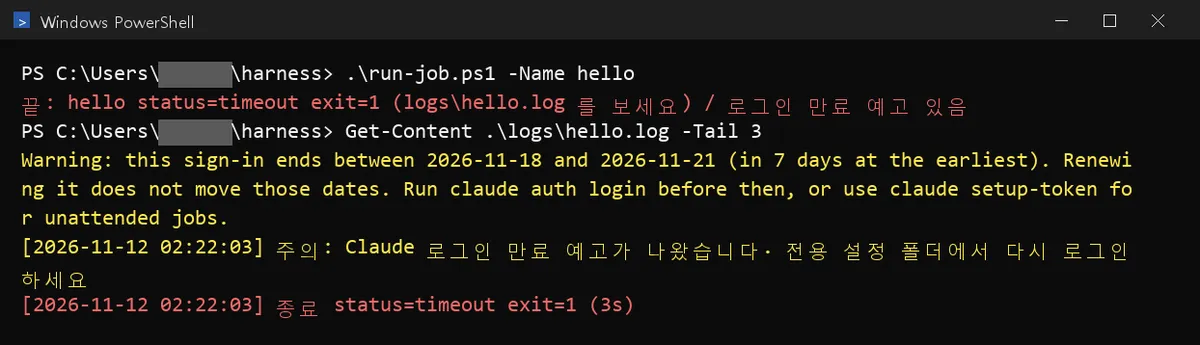
2026-11-12 02:22, hello의 시간 한도를 3초로 바꿔 돌린 화면입니다. 끝 줄이 빨간색이고 보고서 위치 대신 로그를 보라는 말이 나오면 시간 한도가 작동한 것입니다. 실험이 끝나면
3을 다시300으로 고쳐 저장합니다.
이렇게 보이면 성공
끝: 줄이 빨간 status=timeout exit=1이고, 로그 마지막 줄이 종료 status=timeout exit=1 (3s)입니다. 결과가 ok가 아니므로 보고서는 새로 쓰지 않고, 5단계에서 만든 보고서가 그대로 남습니다.
막혔을 때
| 이런 글이나 화면이 나오면 | 이유 | 이렇게 하세요 |
|---|---|---|
running scripts is disabled on this system 또는 is not digitally signed | 이 창에서 스크립트 실행이 막혀 있습니다. | 같은 창에 4단계 줄을 넣고 다시 실행합니다. |
끝: 줄 없이 바로 다음 줄이 나옴 | 같은 작업이 아직 돌고 있어 건너뛰었습니다. 로그에 "이전 실행이 아직 돌고 있어 건너뜀"이 남습니다. | 앞 실행이 끝난 뒤 다시 돌립니다. |
끝: 줄에 status=error | Claude가 오류로 끝났습니다. 로그인이 없을 때처럼 실행 안의 실패는 로그의 답 자리에 이유가 나옵니다. | 로그를 읽고, 로그인 문제면 4편 4단계를 다시 합니다. |
끝: 줄 끝에 로그인 만료 예고 있음 | 전용 설정 폴더의 로그인이 곧 끝납니다. | 로그의 Warning 줄에 적힌 날짜 전에 4편 5단계대로 다시 로그인합니다. |
자주 묻는 질문
창을 새로 열 때마다 실행 정책 줄을 넣어야 하나요?
네. -Scope Process로 바꾼 설정은 그 창을 닫으면 사라집니다. 키트 스크립트를 손으로 실행할 창마다 한 번씩 넣습니다.
예약해서 돌릴 때도 이 줄이 필요한가요?
아니요. 7편의 register-job.ps1이 등록하는 실행 명령에 -ExecutionPolicy Bypass가 들어 있어서, 예약 실행에는 이 줄이 필요 없습니다.
2026-11-12 기준. 이 PC(Windows PowerShell 5.1, Claude Code 2.1.322)에서 배포본 키트를 직접 실행한 출력(작업 카드의 configDir만 이 PC의 로그인 폴더로 바꿈), Microsoft 실행 정책 문서, Claude Code 공식 문서(헤드리스 실행).
이 글은 SugarMount가 직접 측정한 값으로 쓰고, 초안 작성에 AI 코딩 에이전트를 썼습니다.