
사진 앱
이미지 변환 JPG·PNG·WebP
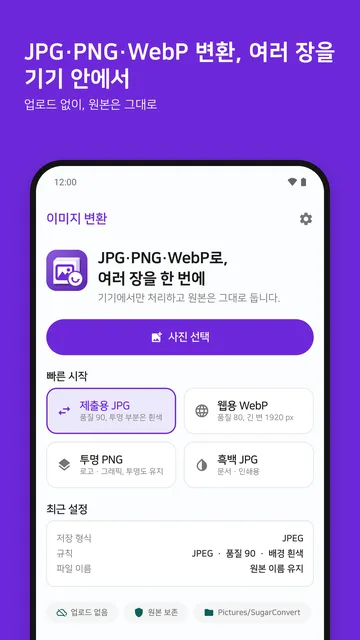
HEIC·PNG·WebP를 JPG, 투명 PNG, 작은 WebP로 바꿔 새 파일로 저장하는 Android 앱이에요. 여러 장을 한 번에 기기 안에서 처리해요.
Google Play 사진 형식 변환 JPG·PNG·WebP · SugarConvert
- 업로드 없음
- 원본 보존
- 저장소 권한 없음
- 회원 가입 없음
이런 때 쓰세요
- 갤럭시로 찍은 HEIC 사진을 JPG로 바꿔야 할 때
- PNG를 JPG로 바꾸고 투명한 배경을 흰색으로 채우고 싶을 때
- WebP 이미지를 JPG로 바꾸고 싶을 때
- 로고를 투명 배경 PNG로 저장하고 싶을 때
이런 일을 해요
제출 사이트가 JPG만 받거나, 로고를 투명 배경 PNG로 넘겨야 하거나, 쇼핑몰에 올릴 사진을 작은 WebP로 만들어야 할 때 써요. 원본 사진은 그대로 두고 결과를 새 파일로 저장해요.
- 사진 고르기 — Android 사진 선택 도구나 ‘파일에서 고르기’로 사진을 골라요. 파일에서 고른 사진은 원래 파일 이름에 새 확장자를 붙여 저장해요. 특정 사진만 다른 형식으로 저장하려면 그 사진을 눌러 정해요.
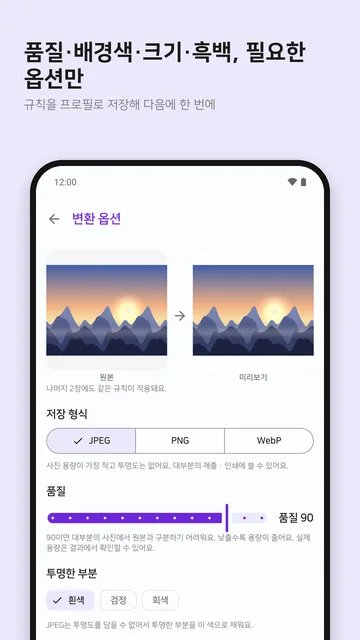
- 형식과 옵션 정하기 — 저장 형식을 고르면 그 형식에 필요한 옵션만 보여요. JPEG는 품질과 투명 부분의 배경색, PNG는 투명도 유지 여부, WebP는 손실·무손실과 품질이에요. 긴 변 축소, 흑백, 파일 이름 규칙도 여기서 정하고 미리보기로 확인해요.
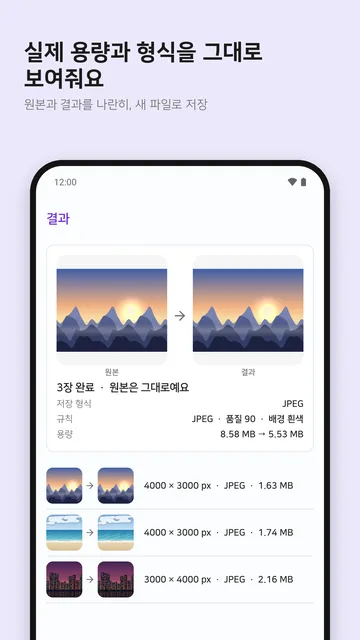
- 확인하고 저장·공유하기 — 원본과 결과를 나란히 보고 저장하거나 공유해요. 저장한 사진은
Pictures/SugarConvert폴더에 새 파일로 들어가요.
바로 쓰는 프리셋
- 제출용 JPG
- 품질 90, 투명한 부분은 흰색으로 채워요.
- 웹용 WebP
- 품질 80, 긴 변을 1920 px로 줄여요.
- 투명 PNG
- 로고·그래픽의 투명도를 그대로 유지해요.
- 흑백 JPG
- 문서·인쇄용으로 색을 빼요.
프로필과 실행 이력
형식·품질·크기·이름 규칙에 이름을 붙여 프로필로 저장하면 홈 화면에서 한 번에 다시 적용할 수 있어요. 프로필은 8개까지 저장해요. 최근 실행 이력(날짜·장수·형식·용량)은 기기 안에만 남고 파일 이름은 기록하지 않아요.
한 장이 실패해도 나머지는 계속 처리되고, 실패한 사진만 다시 시도할 수 있어요. 결과 화면은 변환 전후의 실제 파일 크기를 보여 주고, 원본보다 커지면 그것도 알려 줘요.
한눈에 보기
| 가격 | 무료(광고 포함). Pro는 일회성 인앱 구매로, 광고를 없애고 한 번에 처리하는 장수를 늘려요. |
|---|---|
| 입력 형식 | JPEG, PNG, WebP, HEIC·HEIF. HEIC는 기기가 읽을 수 있을 때만 변환되고, 읽지 못한 사진은 그 장만 실패해요. |
| 출력 형식 | JPEG, PNG, WebP(손실·무손실). 사진마다 다른 형식을 정할 수 있고, 확장자는 실제로 저장한 형식에 맞춰요. |
| 품질 | JPEG와 손실 WebP는 40~100(기본 90). PNG와 무손실 WebP는 품질 설정을 쓰지 않아요. |
| 투명한 부분 | JPEG는 고른 배경색(흰색·검정·회색)으로 채워요. PNG·WebP는 투명도를 유지하거나 색으로 채울 수 있어요. |
| 해상도 | 기본은 유지. 긴 변을 1280·1920·2560 px 또는 직접 입력한 값(320~8000 px)으로 줄일 수 있어요. 확대는 하지 않아요. |
| 메타데이터 | 위치·카메라 정보(EXIF)는 결과 파일에 복사하지 않아요. 사진 방향은 결과에 반영해요. |
| 한 번에 처리 | 무료 20장, Pro 100장 |
| 사진 한 장당 | 50 MB, 50 MP까지 |
| 원본 | 수정하지 않아요. 결과는 Pictures/SugarConvert에 새 파일로 저장해요. |
| 업로드 | 없음. 변환은 모두 기기 안에서 해요. |
| 필요한 권한 | 저장소 권한을 요청하지 않아요. 사진 선택 도구나 파일 선택기에서 고른 사진만 읽어요. |
| 지원 Android | Android 10 이상 |
| 언어 | 한국어, 영어 |
| 패키지 이름 | com.sugarmount.sugarconvert |
| 개발자 | simpest (SugarMount) |
데이터와 권한
- 사진, 파일 이름, 결과 파일은 저희 서버나 외부로 전송되지 않아요. 저희는 별도의 서버를 운영하지 않아요.
- 사진 처리에는 인터넷 연결이 필요 없어요. 광고와 Pro 구매는 인터넷이 연결되어 있을 때만 동작해요.
- 저장소 권한을 요청하지 않아요. 사진 선택 도구나 파일 선택기에서 직접 고른 사진만 읽을 수 있어요.
- 계정을 만들지 않아요. 프로필, 실행 이력, 설정은 기기 안에만 저장되고 앱을 삭제하면 함께 지워져요.
- 무료 버전의 광고는 Google AdMob이 표시하고, 광고 SDK가 광고 ID·IP 주소 같은 정보를 Google 정책에 따라 수집할 수 있어요. 필요한 지역에서는 동의 화면이 뜨고, 선택은 설정의 ‘광고 개인정보 선택’에서 바꿀 수 있어요. Pro를 구매하면 광고를 표시하지 않아요.
- 익명 사용 통계(Firebase Analytics)와 오류 보고(Firebase Crashlytics)는 기본으로 켜져 있고, 설정에서 각각 끌 수 있어요. 사진과 파일 이름은 포함되지 않아요.
자세한 내용은 이미지 변환 개인정보처리방침에서 확인할 수 있어요.
무료와 Pro
무료
- 모든 형식·옵션·프리셋·프로필 사용
- 한 번에 20장까지 처리
- 광고 표시(결과 화면 배너, 전면 광고, 앱 오프닝 광고)
Pro
- Google Play 일회성 구매, 구독이 아니에요
- 광고 제거
- 한 번에 100장까지 처리
가격은 Google Play에 표시된 금액을 따라요. 기기를 바꿨다면 설정의 ‘구매 복원’으로 같은 Google 계정의 구매를 다시 적용할 수 있어요.
할 수 없는 일
- GIF·BMP 파일과 PDF는 변환하지 않아요. 고를 때 제외돼요. 움직이는 WebP 같은 애니메이션 이미지도 변환하지 않고, 그 장만 실패해요.
- 자르기, 회전, 보정 같은 편집은 하지 않아요. 크기는 긴 변을 줄이는 것만 할 수 있고, 사진을 키우지는 않아요.
- PNG나 무손실 WebP로 저장해도 JPEG 원본에서 이미 잃은 화질은 되살아나지 않고, 파일이 더 커질 수 있어요.
자주 묻는 질문
아이폰에서 받은 HEIC 사진을 JPG로 바꿀 수 있나요?
네, 기기가 HEIC를 읽을 수 있으면 JPG로 바꿀 수 있어요. 홈 화면의 ‘제출용 JPG’ 프리셋을 고르면 품질 90의 JPG로 저장해요. 기기가 읽지 못하는 HEIC는 그 장만 실패하고 나머지는 계속 처리돼요.
변환한 파일의 이름은 어떻게 되나요?
‘파일에서 고르기’로 고른 사진은 원래 파일 이름에 새 확장자를 붙여 저장해요. Android 사진 선택 도구는 파일 이름을 앱에 알려 주지 않아서, 그렇게 고른 사진은 SugarConvert와 저장 시각을 붙인 이름으로 저장돼요.
투명 배경 PNG를 JPG로 바꾸면 배경은 어떻게 되나요?
JPG는 투명도를 담을 수 없어서, 투명한 부분을 고른 배경색으로 채워요. 기본은 흰색이고 검정이나 회색을 고를 수 있어요. 투명도를 유지하려면 PNG나 WebP로 저장하세요.
사진이 서버로 올라가나요?
아니요, 사진은 업로드되지 않고 기기 안에서만 변환돼요. 자세한 내용은 데이터와 권한을 보세요.
문의
앱이 제대로 동작하지 않거나 궁금한 점이 있으면 이메일로 알려 주세요. 사용 중인 기기 모델과 Android 버전을 함께 적어 주시면 확인에 도움이 돼요.
이메일: sugarmount21@gmail.com
패키지 이름: com.sugarmount.sugarconvert
도움말
이 앱의 AX 노트
최근 업데이트
- 1.0.3 · · '파일에서 고르기'를 추가했어요. 이렇게 고른 사진은 원래 파일 이름을 그대로 유지해요.