갤럭시에서 HEIC 사진을 JPG로 바꾸는 법
이미 찍은 HEIC 사진은 변환 앱으로 JPG 새 파일을 만들면 돼요. 이미지 변환 앱은 여러 장을 휴대폰 안에서 바꾸고 원본은 그대로 둬요.
이 글은 SugarMount가 만든 Android 앱 '이미지 변환 JPG·PNG·WebP' 1.0.3을 기준으로 써요. 앞으로 찍을 사진을 처음부터 JPG로 저장하고 싶다면 아래 '앱 없이 하는 방법'을 먼저 보세요.
목차 (8)
HEIC와 JPG 차이
HEIC는 HEIF라는 사진 형식의 파일로, HEVC(H.265) 압축을 써요. JPG는 훨씬 오래된 형식이라 거의 모든 사이트, 프로그램, 프린터가 받아요. 그래서 휴대폰에서는 잘 보이던 HEIC 사진이 제출 사이트에서 거절되거나 PC에서 안 열리는 일이 생겨요.
Android에서도 HEIC를 읽을 수 있는지는 기기마다 달라요. Android 개발자 문서의 지원 형식 표는 HEIF 디코딩을 이렇게 적고 있어요.
"Android 9.0+ … Device optional. Check ImageDecoder.isMimeTypeSupported("image/heif") for 8-bit support. 10-bit decoding requires optional HEVC Main10 profile."
Android 9.0 이상에서 읽을 수 있지만 기기에 따라 선택 사항이고, 10비트 HEIC는 기기에 별도 디코더가 있어야 한다는 뜻이에요. 출처: Android Developers, Supported media formats
앱 없이 하는 방법과 한계
- 카메라 설정에서 HEIF(고효율) 저장 끄기 — 일부 휴대폰은 카메라 설정에 HEIF 저장을 켜고 끄는 항목이 있어요. 끄면 앞으로 찍는 사진은 JPG로 저장돼요. 메뉴 이름과 위치는 기종과 버전마다 달라요. 이미 찍은 HEIC 사진은 바뀌지 않아요.
- 기본 갤러리의 공유 변환 — 기종에 따라 사진을 공유할 때 JPG로 바꿔 보내는 설정이 있을 수 있어요. 공유할 때만 바뀌고, 휴대폰에 JPG 파일이 남지 않을 수 있어요.
- PC로 옮겨서 바꾸기 — PC 프로그램이 HEIC를 읽을 수 있어야 해요. 사진을 옮기는 수고가 들어요.
- 웹 변환 사이트에 올리기 — 설치 없이 되지만 사진이 그 사이트의 서버로 올라가요. 얼굴, 신분증, 서류가 찍힌 사진이라면 피하는 게 좋아요.
이미지 변환 앱으로 HEIC를 JPG로 바꾸기
- 사진 고르기 — 첫 화면에서 사진 선택이나 파일에서 고르기를 눌러 HEIC 사진을 골라요. 원래 파일 이름을 그대로 쓰고 싶다면 파일에서 고르기를 쓰세요. 사진 선택기는 파일 이름을 알려 주지 않아서, 그쪽으로 고른 사진은 'SugarConvert + 시각' 이름으로 저장돼요. 첫 화면의 제출용 JPG(품질 90, 투명 부분은 흰색)를 누르면 JPG 설정으로 바로 시작해요.
- 고른 사진 확인 — '선택한 사진' 화면에 장수와 전체 용량이 나와요. HEIC가 섞여 있으면 기기가 읽을 수 있는 사진만 변환된다는 안내가 함께 떠요. 확인했으면 다음을 눌러요.
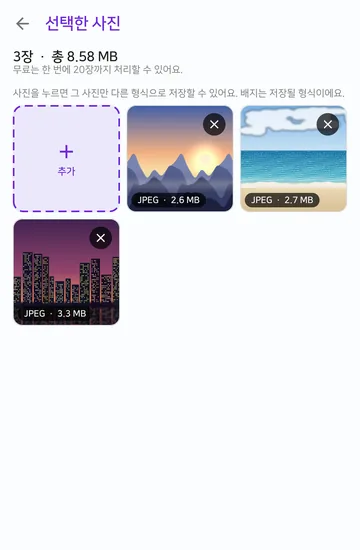
스토어 등록용으로 찍은 1.0.0 화면이에요. 예시 사진은 JPEG예요. - 저장 형식 JPEG 고르기 — '변환 옵션'의 저장 형식에서 JPEG를 고르고 품질을 정해요. 기본값은 90이고, 낮출수록 용량이 줄어요. 다 됐으면 결과 만들기를 눌러요.
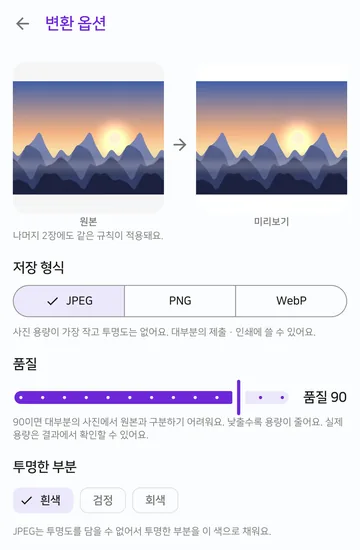
스토어 등록용으로 찍은 1.0.0 화면이에요. - 결과 확인 후 저장 — '결과' 화면에서 변환 전후의 실제 용량과 해상도를 확인하고 모두 저장을 눌러요. JPG 파일은 Pictures/SugarConvert 폴더에 새로 저장되고, 원본 HEIC 파일은 바뀌지 않아요.
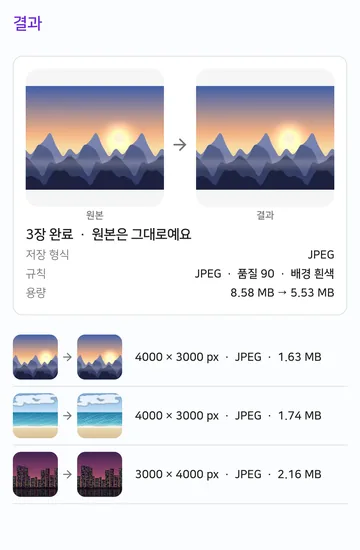
스토어 등록용으로 찍은 1.0.0 화면이에요. 예시 사진은 JPEG예요. - 실패한 장이 있을 때 — 기기가 읽지 못한 HEIC는 그 장만 실패로 표시되고 나머지는 계속 처리돼요. 실패만 다시 시도로 실패한 사진만 다시 돌릴 수 있어요. 같은 기기에서 계속 실패한다면 아래 '안 될 때와 한계'를 보세요.
확인 기록: 개발 중 Galaxy S21(Android 15)에서 1.0.1로 HEIC 사진 입력을 확인했어요(2026년 9월 25일). 다른 기종에서는 기기의 HEIC 디코더 유무에 따라 결과가 다를 수 있어요.
방법별 비교
| 방법 | 이미 찍은 사진 | 사진 업로드 | 여러 장 | 이럴 때 쓰세요 |
|---|---|---|---|---|
| 카메라 HEIF 저장 끄기 | 안 바뀌어요 | 없음 | 해당 없음 | 앞으로 찍을 사진을 처음부터 JPG로 남기고 싶을 때 |
| 갤러리 공유 변환(기종에 따라) | 공유할 때만 | 없음 | 기종마다 다름 | 메신저로 몇 장 보내기만 하면 될 때 |
| PC 프로그램 | 돼요 | 없음 | 프로그램에 따라 다름 | 사진을 이미 PC로 옮겨 둔 경우 |
| 웹 변환 사이트 | 돼요 | 서버로 올라감 | 사이트마다 다름 | 얼굴·서류가 없는 사진일 때만 |
| 이미지 변환 앱 | 돼요(기기가 읽을 수 있을 때) | 없음 | 무료 한 번에 20장, Pro 100장 | 휴대폰에 JPG 파일을 남겨 제출·첨부해야 할 때 |
판정: 이미 찍은 HEIC 사진을 휴대폰에서 JPG 파일로 남겨야 한다면 변환 앱이 가장 빨라요. 앞으로 찍을 사진이 문제라면 카메라 설정을 바꾸는 쪽이 맞아요. 둘을 같이 하면 다시 변환할 일이 줄어요.
안 될 때와 한계
- 기기가 읽지 못하는 HEIC는 변환되지 않아요. 앱은 휴대폰에 들어 있는 디코더로 사진을 읽어요. 디코더가 없거나 10비트처럼 기기가 지원하지 않는 HEIC는 그 장만 실패해요. 이때는 PC에서 바꾸는 방법을 쓰세요.
- 촬영 날짜·위치 같은 EXIF 정보는 복사되지 않아요. 새 JPG에는 사진 메타데이터가 들어가지 않아요. 사진의 방향은 저장할 때 반영돼요.
- 여러 장이 한 파일에 든 HEIC는 지원하지 않아요. 연속 사진처럼 이미지 묶음이 든 HEIF 파일은 변환하지 않아요.
- 크기 제한이 있어요. 사진 한 장당 50MB, 5천만 화소까지예요.
- 화질이 좋아지지는 않아요. JPG는 다시 압축하는 형식이라 품질을 100으로 해도 원본보다 나아지지 않아요. 용량이 원본보다 커질 수도 있고, 그럴 때는 결과 화면에 그대로 보여 줘요.
- 원본 HEIC는 지워지지 않아요. 새 파일로 저장하는 방식이라 원본과 JPG가 둘 다 남아요. 필요 없으면 갤러리에서 직접 지우세요.
자주 묻는 질문
변환한 JPG는 어디에 있나요?
휴대폰의 Pictures/SugarConvert 폴더에 새 파일로 저장돼요. 저장한 뒤 결과 화면에서 바로 공유할 수도 있어요.
사진이 서버로 올라가나요?
아니요. 사진은 휴대폰 안에서만 변환되고, 앱은 저장소 권한도 요구하지 않아요. 직접 고른 사진만 읽어요. 익명 사용 통계와 오류 보고에는 사진이나 파일 이름이 들어가지 않고, 설정에서 끌 수 있어요. 자세한 내용은 이미지 변환 JPG·PNG·WebP 개인정보처리방침에 있어요.
무료인가요?
무료로 한 번에 20장까지 바꿀 수 있어요. Pro는 한 번 결제하는 상품으로, 광고를 없애고 한 번에 100장까지 처리해요. 구독이 아니에요.
JPG 말고 PNG나 WebP로도 바꿀 수 있나요?
네. 저장 형식에서 PNG나 WebP를 고르면 돼요. 사진마다 다른 형식을 정할 수도 있어요. HEIC로 저장하는 기능은 없어요.
HEIC를 JPG로 바꾸면 화질이 떨어지나요?
JPG로 다시 압축하므로 아주 조금 달라질 수 있어요. 기본값인 품질 90이면 대부분의 사진에서 원본과 구분하기 어려워요. 화질이 중요하면 품질을 높이고, 용량이 중요하면 낮추세요.
관련 글
이미지 변환 JPG·PNG·WebP 앱 정보
HEIC·PNG·WebP 사진을 JPG·PNG·WebP 중 원하는 형식의 새 파일로 바꾸는 Android 앱이에요. 여러 장을 한 번에 처리하고, 사진은 업로드하지 않고 휴대폰 안에서만 바꿔요. 회원가입이 없고 Android 10 이상에서 써요.