갤럭시에서 PNG를 JPG로 바꾸는 법, 투명 배경은?
JPG는 투명도를 담지 못해서 PNG를 JPG로 바꾸면 투명한 부분이 한 가지 색으로 채워져요. 갤럭시에서는 변환 앱에서 그 색을 흰색으로 정해 바꾸면 돼요.
이 글은 SugarMount가 만든 Android 앱 '이미지 변환 JPG·PNG·WebP'(SugarConvert)를 기준으로 설명해요. 다른 변환 방법을 써도 투명한 부분이 색으로 채워지는 원리는 같아요.
목차 (8)
앱 없이 바꾸는 방법과 한계
휴대폰에 따로 앱을 깔지 않고 바꾸는 방법은 크게 두 가지예요.
- 웹 변환 사이트 — 브라우저에서 PNG를 올리고 JPG로 받아요. 설치가 필요 없지만 이미지가 그 사이트의 서버로 올라가요. 신분증·서류처럼 민감한 이미지에는 맞지 않고, 투명한 부분을 어떤 색으로 채우는지, 한 번에 몇 장까지 되는지는 사이트마다 달라요.
- PC 그림 프로그램 — 파일을 PC로 옮겨 그림 프로그램에서 JPEG로 다른 이름 저장을 해요. 업로드는 없지만 휴대폰과 PC 사이에서 파일을 옮겨야 하고, 투명한 부분이 어떤 색이 되는지는 프로그램마다 달라요.
어느 쪽이든 결과 JPG에는 투명도가 남지 않아요. 결과를 받은 뒤 투명했던 자리가 원하는 색인지 꼭 확인하세요.
이미지 변환 앱으로 바꾸는 방법
- 프리셋 확인하기 — 앱 홈 화면에서 제출용 JPG가 골라져 있는지 봐요. 품질 90에 투명한 부분을 흰색으로 채우는 설정이에요. 처음 열면 이 프리셋이 기본으로 골라져 있어요.
- PNG 고르기 — 사진 선택이나 파일에서 고르기로 PNG를 골라요. 원래 파일 이름을 그대로 쓰고 싶다면 파일에서 고르기를 쓰세요. 사진 선택 화면은 파일 이름을 앱에 알려 주지 않아서, 그렇게 고른 사진은 SugarConvert와 저장 시각을 붙인 이름으로 저장돼요. 투명한 부분이 있는 PNG를 고르면 선택한 사진 화면에 그 부분이 배경색으로 채워진다는 안내가 나와요. 확인했으면 다음을 눌러요.
- 배경색 정하기 — 변환 옵션 화면에서 저장 형식이 JPEG인지 보고, 투명한 부분에서 흰색·검정·회색 중 하나를 골라요. 품질은 40~100 사이에서 정하고(기본 90), 미리보기로 결과를 확인해요.
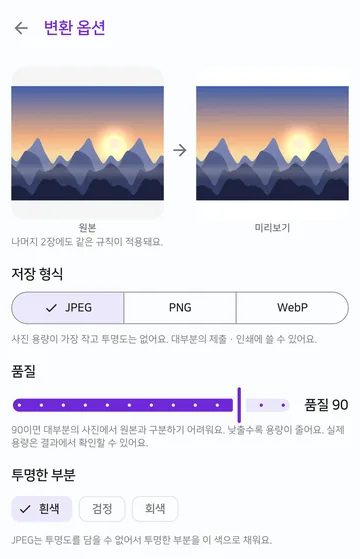
변환 옵션 화면. JPEG를 고르면 투명한 부분을 채울 색을 고르는 칸이 나와요. - 결과 만들고 저장하기 — 결과 만들기를 누르고, 결과 화면에서 원본과 결과를 나란히 확인한 뒤 모두 저장을 눌러요. 투명한 부분을 채운 사진에는 "투명한 부분을 흰색으로 채웠어요"라고 표시돼요. 결과는
Pictures/SugarConvert폴더에 새 파일로 저장되고 원본 PNG는 그대로 남아요.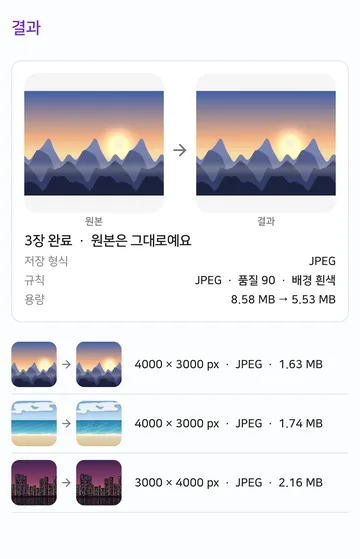
결과 화면. 이 화면은 예시 사진 3장으로 찍은 것이고, 규칙 줄에 저장 형식·품질·배경색이 함께 나와요.
화면은 앱 저장소의 스토어용 캡처에서 휴대폰 화면 부분만 잘라 쓴 것이에요. 앱 버전에 따라 문구나 배치가 조금 다를 수 있어요.
방법별 비교
| 방법 | 이미지 업로드 | 투명한 부분의 색 | 여러 장 한 번에 | 판정 |
|---|---|---|---|---|
| 웹 변환 사이트 | 있음(사이트 서버로 전송) | 사이트마다 다름 | 사이트마다 다름 | 민감하지 않은 이미지 한두 장이면 충분해요 |
| PC 그림 프로그램 | 없음 | 프로그램마다 다름 | 보통 한 장씩 | 이미 PC에 있는 파일이라면 쓸 만해요 |
| 이미지 변환 앱 | 없음(기기 안에서 변환) | 흰색·검정·회색 중 선택 | 무료 20장, Pro 100장 | 휴대폰에 있는 PNG 여러 장을 배경색을 정해 바꿀 때 가장 편해요 |
투명한 배경은 왜 색으로 바뀌나요
PNG는 픽셀마다 투명한 정도를 담을 수 있는 형식이에요. W3C의 PNG 명세는 이렇게 적고 있어요.
“Indexed-color, greyscale, and truecolor images are supported, plus an optional alpha channel.”
출처: W3C, Portable Network Graphics (PNG) Specification (Third Edition). 여기서 alpha channel이 투명도 정보예요.
JPG(JPEG)에는 이런 투명도 정보가 없어요. Android 개발자 문서도 이미지를 압축 저장하는 함수 설명에서 이 점을 짚어요.
“JPEG only supports opaque pixels”
출처: Android Developers, Bitmap.compress(). JPEG는 불투명한 픽셀만 담는다는 뜻이에요.
그래서 PNG를 JPG로 바꿀 때는 투명했던 자리를 어떤 색으로 채울지 정해야 해요. 이미지 변환 앱은 정한 색을 먼저 깔고 그 위에 이미지를 그려서 저장해요. 반투명한 가장자리는 그 배경색과 섞여 보여요. 원래 투명한 부분이 없는 PNG라면 배경색과 관계없이 그대로 바뀌어요.
할 수 없는 일
- JPG로 저장하면 투명도를 유지할 수 없어요. 투명한 배경이 꼭 필요하면 PNG나 WebP로 저장하고, 변환 옵션에서 투명한 부분을 유지하도록 고르세요.
- 배경색은 흰색·검정·회색 세 가지 중에서만 고를 수 있어요. 다른 색을 직접 지정하는 기능은 없어요.
- JPG를 다시 PNG로 바꿔도 이미 잃은 화질이나 사라진 투명도는 되살아나지 않아요. 파일은 오히려 커질 수 있어요.
- 움직이는 이미지(애니메이션)는 변환하지 않고 그 장만 실패해요. 사진 한 장은 50 MB, 50 MP까지 처리해요.
- 자르기나 배경 지우기 같은 편집은 하지 않아요. 크기는 긴 변을 줄이는 것만 할 수 있어요.
- 위치·카메라 정보(EXIF)는 결과 파일에 복사하지 않아요.
자주 묻는 질문
PNG를 JPG로 바꾸면 화질이 떨어지나요?
JPG는 손실 압축이라 품질 값에 따라 조금씩 정보가 줄어요. 이미지 변환 앱의 기본 품질 90은 대부분의 사진에서 원본과 구분하기 어려운 수준이고, 품질을 낮출수록 용량이 줄어요. 실제 용량은 결과 화면에서 바로 확인할 수 있어요.
투명 배경을 흰색이 아니라 검정으로 채울 수 있나요?
네. 변환 옵션 화면의 '투명한 부분'에서 검정이나 회색을 고르면 돼요. 그 밖의 색은 고를 수 없어요.
JPG로 바꾸면 파일이 더 작아지나요?
사진처럼 색이 많은 이미지는 대개 작아지지만, 단순한 그래픽은 오히려 커질 수도 있어요. 결과가 원본보다 커지면 결과 화면에 "원본보다 커졌어요"라고 표시돼요.
바꾼 파일은 어디에 저장되나요?
휴대폰의 Pictures/SugarConvert 폴더에 새 파일로 저장돼요. 원본 PNG는 지우거나 고치지 않아요.
이미지가 서버로 올라가나요?
아니요. 변환은 모두 기기 안에서 하고 이미지는 업로드되지 않아요. 자세한 내용은 이미지 변환 개인정보처리방침에 있어요.
함께 보면 좋은 글
이미지 변환 JPG·PNG·WebP 앱 정보
HEIC·PNG·WebP를 JPG, 투명 PNG, 작은 WebP로 바꿔 새 파일로 저장하는 Android 앱이에요. 여러 장을 한 번에 기기 안에서 처리하고, 원본은 그대로 둬요. Android 10 이상에서 써요.