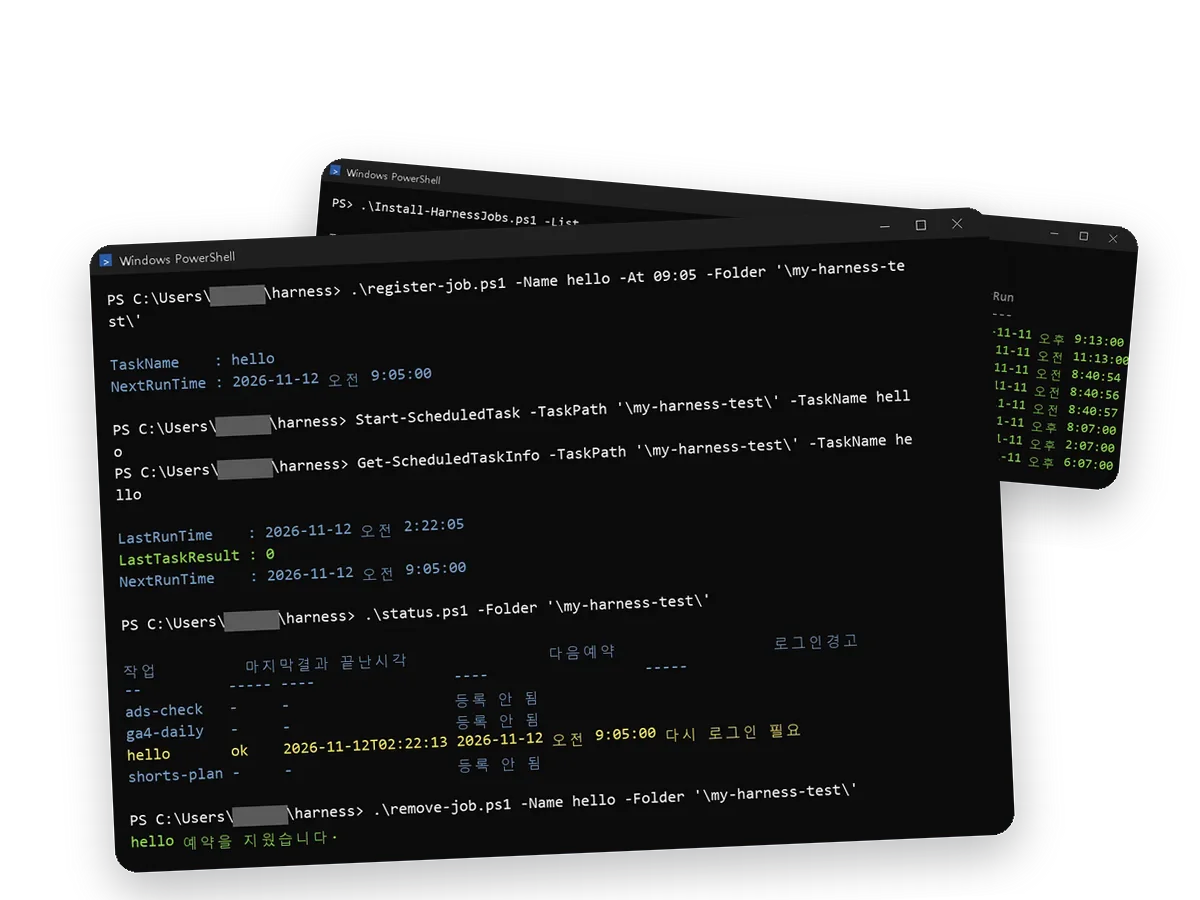
클로드 코드 매일 예약 실행: 윈도우 작업 스케줄러
register-job.ps1 한 줄이면 클로드 코드 작업이 매일 9시 5분에 저절로 실행됩니다. 아침마다 상태 표로 마지막 결과와 다음 예약을 봅니다.
Windows 하네스 연재 7/11 이전 편 키트를 받아 첫 작업 돌리기 다음 편 GA4 아침 보고 작업
6편에서 손으로 돌린 hello 작업을 Windows 작업 스케줄러에 등록합니다. 작업 스케줄러는 Windows에 들어 있는 예약 실행 기능입니다. 등록해 두면 PC가 켜져 있고 내가 로그온해 있는 동안 hello가 매일 정한 시각에 저절로 실행됩니다.
6편의 $HOME\harness 폴더를 그대로 사용합니다. 관리자 창은 필요 없습니다.
이 편을 마치면
- 결과: 매일 9시 5분에 hello 작업이 저절로 실행됩니다(PC가 켜져 있고 로그온한 동안).
- 준비물: 6편을 마친 PC(hello 손 실행 성공)
- 비용: 없습니다. 예약 실행도 4편에서 로그인한 Claude 요금제가 쓰입니다.
목차 (7)
1단계: hello를 매일 9시 5분으로 등록하기
새 PowerShell 창을 열고 키트 폴더로 갑니다.
cd $HOME\harness6편 4단계의 실행 정책 줄을 넣습니다.
register-job.ps1도 스크립트라서 이 창에서 허용해야 합니다.Set-ExecutionPolicy -Scope Process -ExecutionPolicy Bypass -Forcehello를 등록합니다.
-At뒤에는 시:분으로 시각을 적습니다..\register-job.ps1 -Name hello -At 09:05
이렇게 보이면 성공
TaskName : hello와 NextRunTime : 2026-11-12 오전 9:05:00처럼 다음 실행 시각이 나옵니다. 날짜는 등록한 날에 따라 다릅니다.
register-job.ps1은 아래 설정으로 등록합니다. 값은 등록 뒤 작업 스케줄러에서 다시 읽은 것입니다.
| 설정 | 키트 값 | 쉬운 말 |
|---|---|---|
| 시각 | 매일 09:05 | 매일 같은 시각에 시작합니다. |
| 놓친 회차(StartWhenAvailable) | 사용 | 예약 시각에 PC가 꺼져 있거나 절전이었으면, 다시 켜진 뒤 한 번 돌립니다. |
| 배터리 | 배터리에서도 시작, 멈추지 않음 | Windows 기본값은 배터리로 돌 때 시작하지 않고, 도중에 배터리로 바뀌면 중단됩니다. 키트는 노트북 배터리에서도 돌게 했습니다. |
| 겹침(MultipleInstances) | IgnoreNew | 이전 회차가 아직 돌고 있으면 새 회차를 버립니다. |
| 실행 한도(ExecutionTimeLimit) | 작업 카드 한도 + 10분, 최소 1시간 | 작업 카드(jobs 폴더의 작업 정의 파일)에 적은 시간 한도에 10분을 더합니다. 넘기면 스케줄러가 종료합니다(Windows 기본값 72시간). 시험에서 300초 작업은 1시간, 5,400초 작업은 1시간 40분으로 등록됐습니다. |
| 로그온(LogonType) | Interactive | 내가 로그온해 있는 동안에만 실행됩니다. 비밀번호를 저장하지 않습니다. |
| 권한(RunLevel) | Limited | 관리자가 아닌 보통 권한으로 실행됩니다. |
예약 시각이 되면 스케줄러는 PowerShell을 창 숨김(-WindowStyle Hidden)과 6편과 같은 실행 정책 Bypass(-ExecutionPolicy Bypass) 옵션으로 시작해 run-job.ps1을 실행합니다. 그래서 예약 실행에는 6편의 실행 정책 줄이 필요 없습니다. 창을 숨기더라도 시작하는 순간 창이 잠깐 깜박일 수 있습니다.
같은 이름으로 다시 등록하면 앞의 예약을 대신하므로, 시각을 바꿀 때는 새 시각으로 다시 등록합니다. 예약은 작업 스케줄러의 \my-harness\ 폴더에 들어갑니다.
2단계: 지금 한 번 돌려 보기
9시 5분까지 기다리지 않고 예약을 바로 돌려 봅니다.
예약을 지금 시작합니다. 이 명령은 시작만 시키고 바로 돌아옵니다.
Start-ScheduledTask -TaskPath '\my-harness\' -TaskName hello15초쯤 기다린 뒤 마지막 실행 정보를 봅니다. 우리 시험에서는 오전 2:22:05에 시작했고, 상태 표(status.ps1이 보여 주는 표, 3단계)의 끝난시각은 02:22:13이었습니다.
Get-ScheduledTaskInfo -TaskPath '\my-harness\' -TaskName hello로그 끝에 새 시작·종료 줄이 붙었는지 봅니다.
Get-Content .\logs\hello.log
이렇게 보이면 성공
LastRunTime이 방금 시각이고, 로그 마지막 줄에 종료 status=ok exit=0이 보입니다.
LastTaskResult는 마지막 실행이 돌려준 결과입니다. 우리 시험에서는 0이었고, 그때 상태 파일도 ok였습니다. 공식 문서에는 숫자별 뜻이 적혀 있지 않으므로, 잘 끝났는지는 로그와 상태 파일로 판단합니다.
3단계: 매일 아침 상태 표로 확인하기
상태 표에는 작업마다 마지막 결과, 끝난 시각, 다음 예약, 로그인 경고가 한 줄씩 나옵니다. 여는 방법은 두 가지입니다.
방법 1: 탐색기에서 status.cmd 두 번 클릭
탐색기에서 내 사용자 폴더 아래의
harness폴더를 엽니다. PowerShell 창이 열려 있다면 아래 줄로도 열립니다.explorer $HOME\harnessstatus.cmd를 두 번 클릭합니다. 검은 창에 상태 표가 나오고, 맨 아래에Press any key to continue . . .(아무 키나 누르면 계속)가 보입니다.표를 읽은 뒤 아무 키나 눌러 창을 닫습니다.
status.cmd는 안에서 status.ps1을 실행 정책 Bypass로 부르므로 실행 정책 줄이 필요 없습니다. 이 PC에서 cmd로 실행해 표와 이 줄이 나오는 것을 확인했습니다.
방법 2: PowerShell 창에서 보기
창을 열고
cd $HOME\harness, 실행 정책 줄을 차례로 넣은 뒤 표를 봅니다..\status.ps1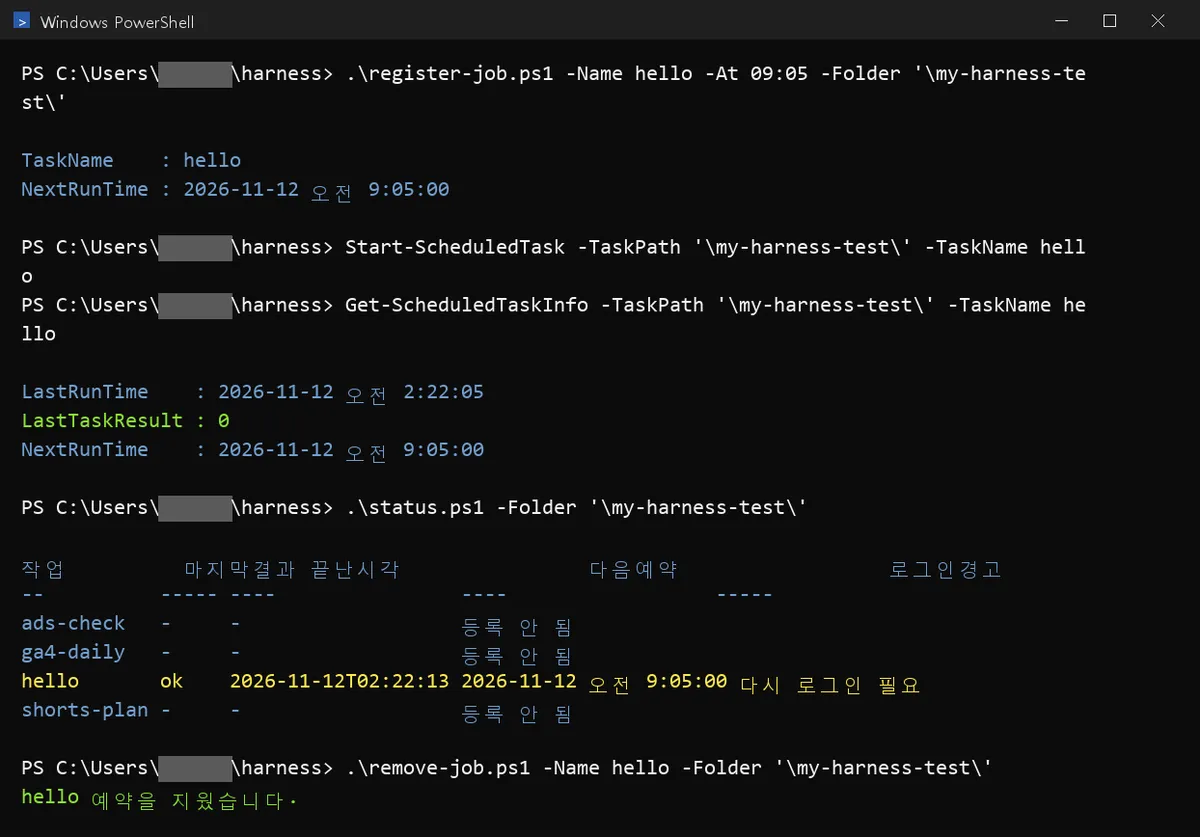
2026-11-12 02:22 이 PC에서 새로 푼 키트로 한 예약 시험의 실제 출력입니다. 시험이라 명령 끝에 -Folder '\my-harness-test\'를 붙였고, 독자는 붙이지 않습니다. hello 하나만 등록해 돌렸으므로 나머지 세 줄은 비어 있습니다.
표의 칸은 이렇게 읽습니다.
- 작업:
jobs폴더의 작업 카드 이름 - 마지막결과: 상태 파일의 결과(ok, error, timeout). 한 번도 돌지 않았으면
- - 끝난시각: 마지막 실행이 끝난 시각
- 다음예약: 스케줄러가 다음에 돌릴 시각. 예약하지 않았으면
등록 안 됨 - 로그인경고: 마지막 실행에서 로그인 만료 예고가 나왔으면
다시 로그인 필요. 4편 5단계대로 다시 로그인합니다.
마지막결과 ok는 오류 없이 끝났다는 것까지만 알려 줍니다. 키트 지시문은 모두 보고서 마지막 줄에 "판정: 완료" 또는 "판정: 일부 실패(이유)"를 쓰게 되어 있으니, 그 줄도 함께 봅니다. 가장 최근 보고서는 아래 줄로 엽니다.
notepad .\reports\latest-hello.md4단계: 다른 작업 예약하고 지우기
ga4-daily, ads-check, shorts-plan은 8~10편에서 하나씩 등록합니다. 각 편에서 자료를 넣고 손으로 한 번 돌려 본 뒤 같은 register-job.ps1 명령으로 등록하고, 시각은 서로 떨어뜨립니다(예: 9시 30분, 9시 40분, 10시). 연습 자료로는 세 작업 모두 20초 안에 끝났습니다.
예약을 지울 때는 아래 줄을 넣습니다. hello 예약을 지웠습니다.가 나오고, 키트 폴더의 파일은 그대로 남습니다. 지운 뒤 상태 표의 다음예약 칸은 등록 안 됨이 됩니다. 없는 예약을 지우려 하면 오류로 끝나고 이 문장은 나오지 않습니다.
.\remove-job.ps1 -Name hello막혔을 때
| 이런 글이나 화면이 나오면 | 이유 | 이렇게 하세요 |
|---|---|---|
running scripts is disabled on this system | 새 창에서 실행 정책 줄을 넣지 않았습니다. | 6편 4단계 줄을 넣고 다시 실행합니다. |
파일이 없습니다. 작업 이름을 확인하세요. | -Name 뒤의 이름이 jobs 폴더의 파일 이름과 다릅니다. | jobs 폴더의 파일 이름에서 .json을 뺀 그대로 적습니다. |
등록했는데 다음예약이 등록 안 됨 | 등록할 때 -Folder로 다른 폴더를 줬습니다. | status.ps1에도 같은 -Folder를 붙입니다. |
| 예약 시각에 돌지 않았다 | PC가 꺼져 있었거나 로그온하지 않았습니다. | 놓친 회차는 PC가 켜진 뒤 한 번 실행됩니다. 로그온한 상태를 유지합니다. |
remove-job.ps1에서 CIM 서버 에서로 시작하는 오류(이 PC 기준) | 지울 예약이 없습니다. 이름이나 -Folder가 다를 수도 있습니다. | 상태 표의 다음예약 칸을 봅니다. |
로그인경고 칸에 다시 로그인 필요 | 마지막 실행에서 로그인 만료 예고가 나왔습니다. | 4편 5단계대로 예약 작업용 전용 설정 폴더(.claude-harness)에서 다시 로그인합니다. |
실제 하네스에서는
SugarMount 하네스는 2026-11-11 기준 작업 스케줄러의 한 폴더에 작업 14개를 등록해 두었고, 그날 아침 목록의 LastResult는 모두 0이었습니다.
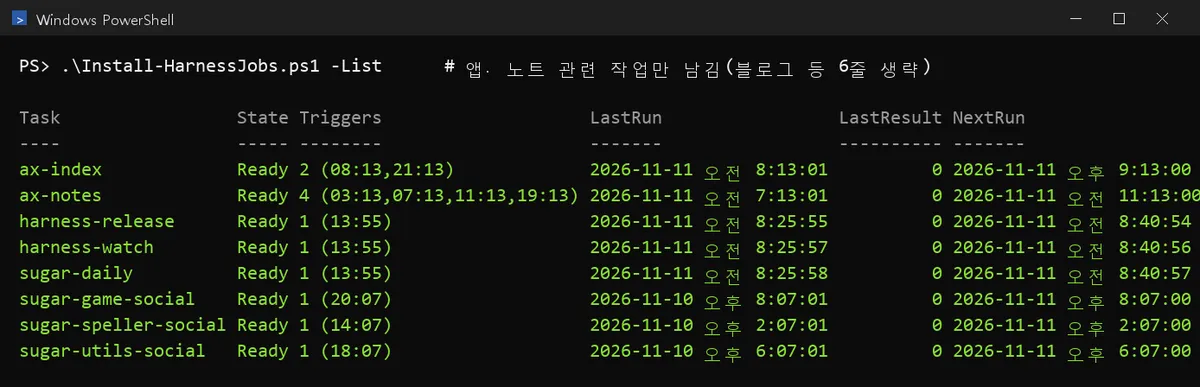
키트는 이 하네스를 줄인 것입니다. 실제 하네스에는 사고를 겪으며 더한 장치가 있고, 그중 두 가지는 이런 일에서 나왔습니다.
| 장치 | 넣게 된 일 | 키트는 |
|---|---|---|
| 운영 복사본 분리 | 11-04 저녁부터 11-06 아침까지 약 38시간 동안 모든 작업이 시작 전 검사에서 멈췄습니다. 개발하던 하네스 코드가 저장소에 확정(commit)되지 않은 채 남아 있었기 때문입니다. 11-07부터 운영은 별도 복사본에서 돌고, 검사를 통과한 변경만 옮겨 갑니다. | 없음 |
| 판정 줄 | 11-10 한 앱의 소셜 작업은 올릴 영상이 없어 게시 0건이었는데 상태는 ok였고, 그날 밤 하루 요약 보고도 "실패·빠짐 0건"이었습니다. 11-11부터 작업마다 마지막 줄에 판정을 쓰게 했습니다. | 있음(지시문 4개) |
창을 숨기는 방식도 다릅니다. 실제 하네스는 conhost.exe --headless로 PowerShell을 실행하지만, 이 옵션은 공식 문서를 찾지 못했고 보안 도구가 의심 신호로 보는 경우가 있어 키트에는 넣지 않았습니다.
자주 묻는 질문
PC를 꺼 두면 예약 작업은 어떻게 되나요?
그 시각에는 돌지 않습니다. 키트는 놓친 회차를 PC가 켜진 뒤 한 번 돌리게 등록하고, 그때도 내가 로그온해 있어야 실행됩니다.
노트북 배터리로도 예약 작업이 도나요?
키트로 등록하면 실행됩니다. Windows 기본값은 배터리에서 시작하지 않지만, register-job.ps1이 배터리에서도 시작하고 멈추지 않게 설정합니다.
2026-11-12 기준. Microsoft 공식 문서(PowerShell ScheduledTasks 명령, Task Scheduler 설정 문서), 이 PC에서 한 예약 등록 시험의 출력, 하네스 등록 목록과 상태 파일(2026-11-11).
이 글은 SugarMount가 직접 측정한 값으로 쓰고, 초안 작성에 AI 코딩 에이전트를 썼습니다.