PowerShell 처음 열기: 명령 붙여넣기와 경로
시작 메뉴에서 Windows PowerShell을 열고, 줄 앞에 PS가 보이면 이 연재의 명령을 넣을 준비가 끝납니다.
Windows 하네스 연재 2/11 이전 편 하네스가 무엇인가요 다음 편 Git과 Claude Code 설치
이 연재의 설치와 실행은 모두 PowerShell 창에 명령을 넣어서 합니다. PowerShell은 Windows에 처음부터 들어 있는 명령 창입니다. 글자를 입력해 프로그램에 일을 시키는 곳이라고 보면 됩니다. 이 편에서는 그 창을 열고, 명령을 붙여 넣고, 결과를 읽는 법만 익힙니다.
1편에서 하네스가 무엇인지 봤다면, 이 편부터 손을 움직입니다. 여기서 익힌 동작은 3편부터 11편까지 그대로 반복됩니다.
이 편을 마치면
- 결과: PowerShell 창을 열어 명령을 붙여 넣고, 지금 있는 폴더의 경로를 읽습니다.
- 준비물: Windows PC 한 대
- 비용: 없음
목차 (7)
1단계: 내 Windows 판 확인하기
설치할 프로그램마다 요구하는 Windows 판이 다릅니다. 먼저 내 PC가 조건에 맞는지 봅니다.
키보드에서 Win 키를 누른 채 R을 누릅니다. 작은 입력 창이 뜹니다.
입력 칸에 아래 글자를 넣고 Enter를 누릅니다.
winver열린 창에서 Windows 판 이름(Home, Pro 등)과 버전, 빌드 번호를 찾아 아래 표와 비교합니다.
| 프로그램 | 공식 문서의 조건 | 이 연재에서 |
|---|---|---|
| Claude Code | Windows 10 1809 이상(또는 Windows Server 2019 이상), x64 또는 ARM64 프로세서, RAM 4GB 이상 | 꼭 필요합니다 |
| Docker Desktop | Windows 11 Pro·Enterprise·Education 23H2(빌드 22631) 이상, 또는 Windows 10 Pro·Enterprise·Education 22H2(빌드 19045) | 5편, 건너뛰어도 됩니다 |
Claude Code 조건에는 판 이름이 없고 버전만 있습니다. Docker 문서의 판 목록에는 Home이 없습니다. Home판이면 5편(Docker)은 건너뜁니다. Docker는 선택이라 건너뛰어도 연재를 따라 하는 데 지장이 없습니다.
이렇게 보이면 성공
Windows 11이면 Claude Code 조건(Windows 10 1809 이상)보다 새 판이라 조건이 맞습니다. Windows 10이면 버전이 1809 이상인지 봅니다.
2단계: Windows PowerShell 열기
PowerShell과 비슷하게 생긴 명령 창으로 CMD(명령 프롬프트)가 있습니다. 둘은 받아들이는 명령이 달라서, 이 연재의 명령은 CMD에서 오류가 납니다. 그래서 여는 곳을 정확히 고릅니다.
화면 아래 시작 단추를 누르고, 키보드로
PowerShell을 입력합니다.검색 결과에서 Windows PowerShell을 누릅니다. 이름 끝에
(x86)이 붙은 항목은 고르지 않습니다. 32비트용이라 Claude Code가 설치되지 않습니다. 이름에 ISE가 붙은 Windows PowerShell ISE도 고르지 않습니다.새 창이 열리고 맨 위 제목에
Windows PowerShell이 보입니다.창 안에서 처음 보이는 줄을 봅니다. 이 줄을 프롬프트라고 부릅니다. 명령을 받을 준비가 됐다는 표시입니다.
이렇게 보이면 성공
프롬프트 줄이 PS로 시작합니다. Claude Code 공식 문서도 같은 방법으로 구별합니다. PowerShell에서는 줄 앞에 PS가 있고, CMD에서는 PS 없이 드라이브 글자로 시작합니다.
3단계: 명령을 복사해 붙여 넣기
이 연재의 명령은 직접 타자로 치지 않고 글에서 복사해 붙여 넣습니다. 오타를 막기 위해서입니다. 연습으로 PowerShell 판을 확인하는 명령을 넣어 봅니다.
아래 회색 상자의 글자를 마우스로 끌어 고른 뒤 Ctrl+C로 복사합니다.
$PSVersionTable.PSVersionPowerShell 창 안을 마우스로 한 번 누릅니다.
Ctrl+V로 붙여 넣습니다. 프롬프트 뒤에 글자가 들어갑니다.
Enter를 눌러 실행합니다.
이렇게 보이면 성공
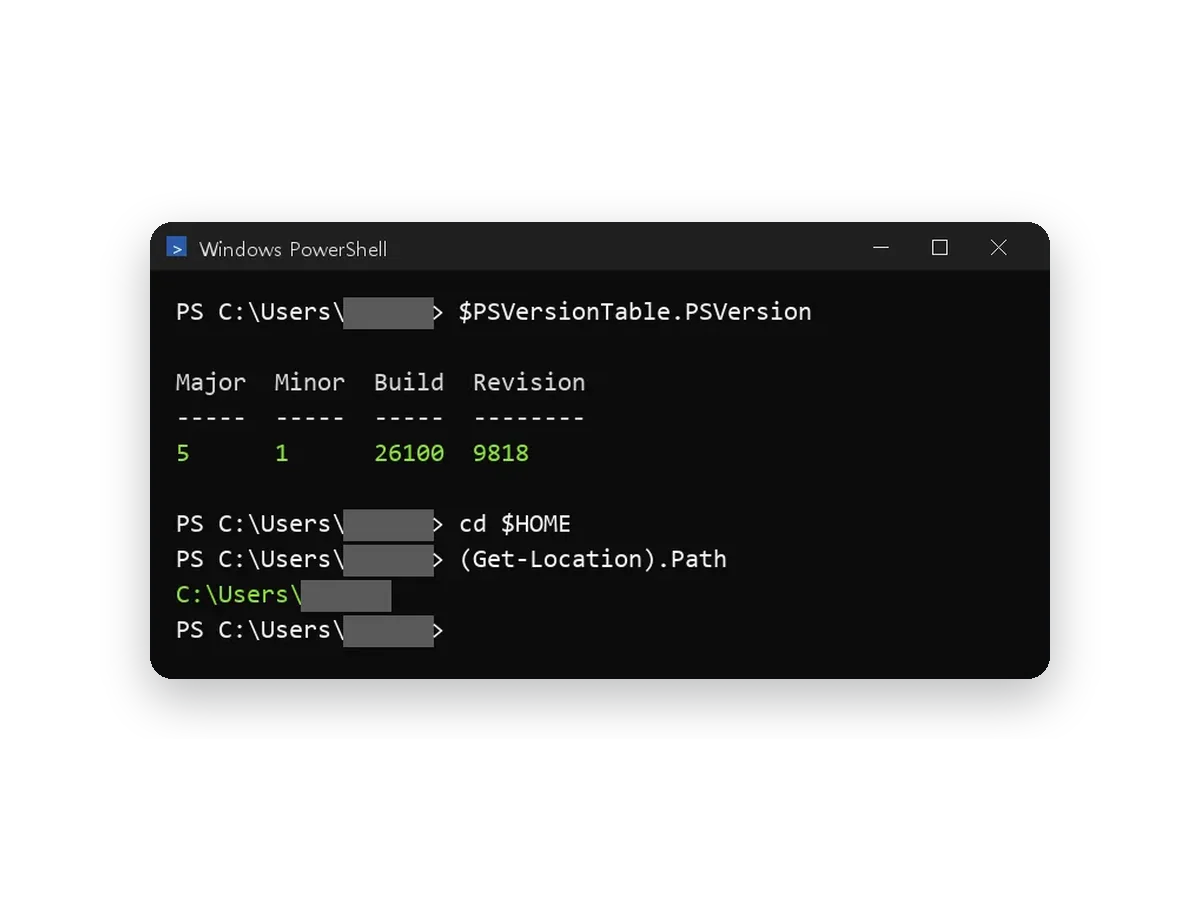
Major, Minor, Build, Revision 네 칸이 나오고, 앞의 두 숫자가 5와 1입니다(4단계 아래 그림의 윗부분). Windows에 들어 있는 PowerShell 5.1을 연 것입니다. 이 연재는 이 판을 기준으로 씁니다.
여러 줄로 된 명령은 한 번에 붙여 넣지 말고, 한 줄씩 붙여 넣고 Enter를 누릅니다. 줄마다 결과를 보고 다음 줄로 넘어가면 막힌 줄을 바로 찾습니다.
4단계: 내 사용자 폴더와 경로 읽기
경로는 폴더의 주소이고, 폴더 이름을 \로 이어서 씁니다. 예를 들어 $HOME\harness는 내 사용자 폴더 안의 harness 폴더를 가리킵니다. $HOME은 PowerShell이 내 사용자 폴더 경로를 담아 두는 이름입니다. 사람마다 폴더 이름이 달라도 이 연재의 명령은 고치지 않고 그대로 씁니다.
아래 명령을 붙여 넣고 Enter를 누릅니다.
cd는 다른 폴더로 옮겨 가는 명령입니다.cd $HOME지금 있는 폴더를 글자로 찍어 봅니다.
(Get-Location).Path3단계와 4단계의 명령을 넣은 창은 아래처럼 보입니다.
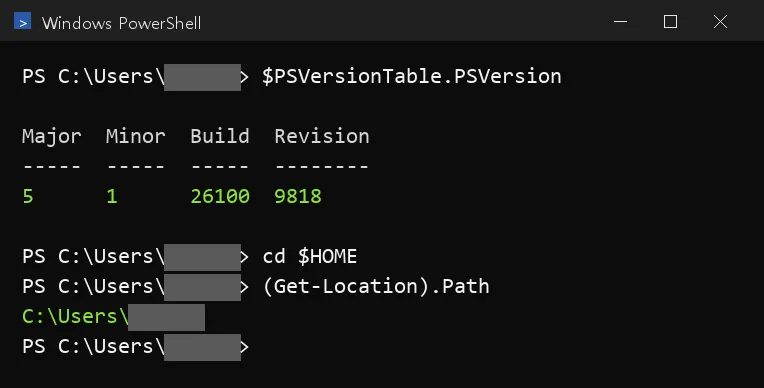
2026-11-12 이 연재를 쓴 PC에서 새로 연 Windows PowerShell 창에 3단계와 4단계 명령을 차례로 넣었습니다. 맨 아래 초록 줄이 내 사용자 폴더 경로이고, 줄마다 맨 앞의 PS가 PowerShell이라는 표시입니다.
이렇게 보이면 성공
마지막 명령 아래에 내 사용자 폴더 경로가 한 줄 나옵니다. 프롬프트의 PS 뒤에 보이는 경로도 같은 폴더입니다.
이 연재에서 만드는 파일은 모두 $HOME\harness 폴더에 둡니다. 이 폴더는 4편에서 명령으로 만듭니다.
5단계: 관리자 창이 필요한 때 알기
관리자 창은 PC 전체 설정을 바꿀 수 있는 PowerShell 창입니다. 실수했을 때 영향이 크므로 꼭 필요할 때만 엽니다. Claude Code 설치에는 필요 없습니다. 공식 문서가 관리자로 실행하지 않아도 된다고 적고 있습니다.
주의
이 연재에서 관리자 창을 여는 곳은 5편 WSL 설치뿐입니다. 그때는 시작 메뉴에서 PowerShell을 마우스 오른쪽 단추로 누르고 관리자 권한으로 실행을 고릅니다. 다른 편의 명령은 모두 평소 창에서 넣습니다.
막혔을 때
| 이런 글이나 화면이 나오면 | 이유 | 이렇게 하세요 |
|---|---|---|
줄 앞에 PS가 없음 | CMD(명령 프롬프트)를 열었습니다 | 창을 닫고 2단계대로 Windows PowerShell을 엽니다 |
Claude Code does not support 32-bit Windows | (x86) 항목을 열었습니다 | (x86)이 없는 Windows PowerShell을 엽니다 |
| 명령 아래에 빨간 글씨가 나옴 | 명령이 오류로 끝났습니다. 일부만 복사했거나 글자가 빠진 경우가 많습니다 | 줄 전체를 다시 복사해 한 줄씩 붙여 넣습니다 |
자주 묻는 질문
CMD(명령 프롬프트)에서 따라 해도 되나요?
이 연재는 PowerShell 기준입니다. Claude Code는 CMD용 설치 명령도 따로 있지만, 이 연재의 키트는 PowerShell 스크립트라서 PowerShell 창이 필요합니다.
PowerShell을 항상 관리자 권한으로 열어야 하나요?
아닙니다. Claude Code 설치와 이 연재의 작업은 평소 창에서 합니다. 이 연재에서 관리자 창을 여는 곳은 5편 WSL 설치뿐입니다.
2026-11-12 기준. Claude Code 설치 문서와 Docker Desktop Windows 설치 문서, Microsoft WSL 설치 문서(2026-11-11 확인), 이 연재를 쓴 PC에서 직접 실행한 PowerShell 출력.
이 글은 SugarMount가 직접 측정한 값으로 쓰고, 초안 작성에 AI 코딩 에이전트를 썼습니다.