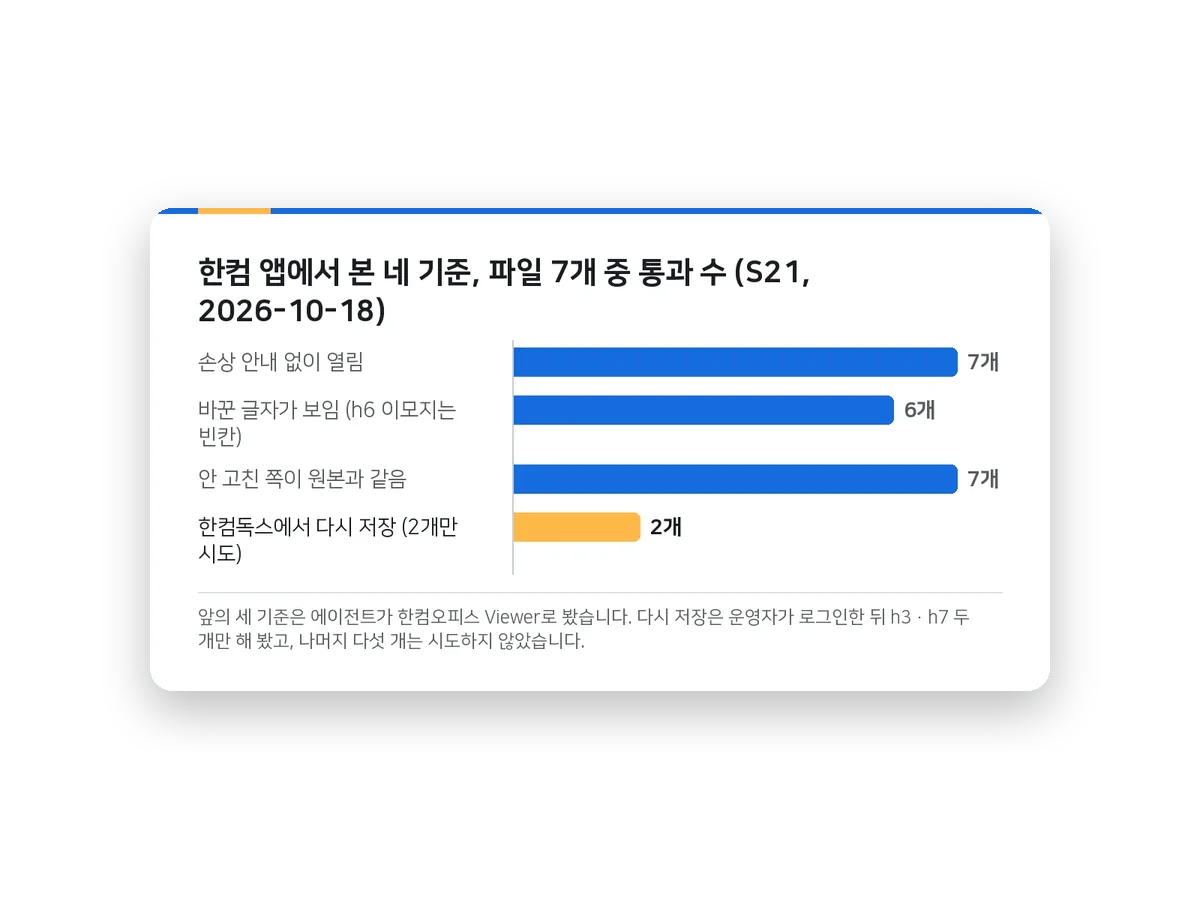
고친 HWP 7개 한컴 호환성 테스트: 열기 7/7, 다른 이름으로 저장은 로그인 뒤 2/2
앱에서 고친 HWP 7개가 한컴오피스 Viewer에서 모두 손상 안내 없이 열렸고, 한컴독스 다시 저장은 로그인 뒤 2개 중 2개가 통과했습니다.
한글뷰어 슈가독 만들기 7/8
내 앱에서 고친 HWP 파일이 한컴 앱에서도 멀쩡히 열리고 다시 저장되는지는, 원본과 결과를 같은 화면 경로로 열어 맞대 보는 것으로 확인할 수 있습니다. 다만 다시 저장 단계는 한컴독스 로그인 뒤에 있어서, AI 에이전트 혼자서는 끝낼 수 없었습니다. 2026년 10월 18일, 한글뷰어 슈가독의 편집 코드로 고친 HWP 7개는 Galaxy S21의 한컴오피스 Viewer에서 모두 손상 안내 없이 열렸고, 고치지 않은 쪽도 원본과 같았습니다. 바꾼 글자 중 이모지 하나만 빈칸으로 그려졌습니다. 다시 저장은 운영자가 로그인한 뒤 h3·h7 두 파일만 해 봤고, 둘 다 통과했습니다(171,008 B, 171,520 B).
목차 (9)
기준 네 개 중 에이전트 혼자 볼 수 있던 것은 셋
편집 기능을 켜기 전 계획 문서에는 한컴 호환 기준표가 있었습니다. 문서마다 본문·표 칸 편집을 하고, 특수문자 < & > " '와 이모지를 넣은 파일 하나, 쪽이 밀리는 긴 삽입 하나를 더해 한컴 앱에서 봅니다. 합격 기준은 넷입니다. (1) 손상·복구 안내 없이 열림, (2) 바꾼 글자가 보임, (3) 편집하지 않은 쪽이 원본과 같음, (4) 한컴에서 다시 저장 가능. 누름틀 채우기는 편집 기능을 만들고도 꺼서 출시했다: HWP 저장 검증 게이트가 잡은 누름틀 결함에 쓴 이유로 편집 범위에서 빠져, 표의 누름틀 열도 빠졌습니다.
이 표는 처음에 사람이 맡을 일이었고, 10월 18일 운영자 결정으로 에이전트가 S21에서 확인하는 일이 됐습니다. 허락한 범위는 무료 앱 설치까지였고, 결제와 로그인은 범위 밖이었습니다. 에이전트 혼자 표를 끝낼 수 있다는 계획은 기준 4에서 막혔습니다. 에이전트가 Play에서 설치한 앱은 한컴오피스 Viewer(com.tf.thinkdroid.viewer)와 한컴독스(com.hancom.docs.suite 2.0.15.544)입니다. Viewer에는 저장 기능이 없었고, 저장이 되는 한컴독스는 첫 화면에서 로그인을 요구했습니다. 에이전트는 17시 24분 로그인 화면의 스크린숏만 남기고 돌아섰습니다.
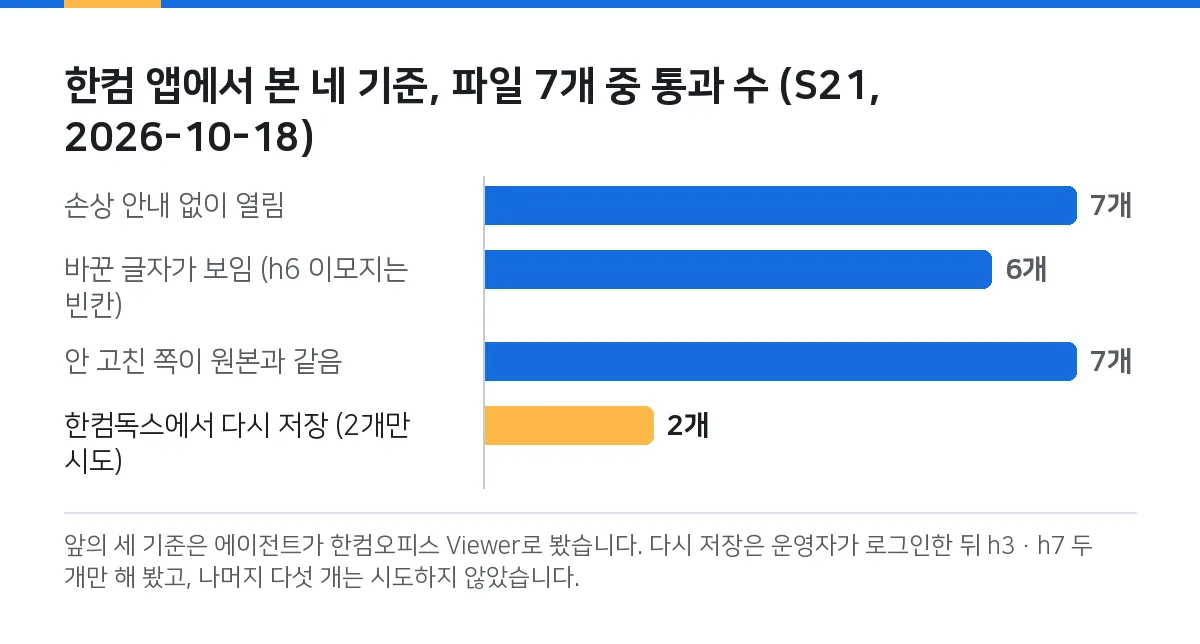
시험 파일은 기기 대신 node에서 앱 코드로 만들었습니다
기준표의 편집에는 한글과 이모지가 들어갑니다. 기기의 앱 화면에 글자를 넣을 때 쓰는 adb shell input text는 ASCII만 받아서, 앱 화면을 조작해서는 이런 파일을 만들 수 없었습니다. 에이전트는 앱이 WebView에서 돌리는 편집 코드를 앱과 같은 고정 버전 rhwp 0.8.6으로 node에서 돌렸습니다(엔진 측정은 안드로이드 한글 뷰어 만들기: rhwp + WebView를 문서 222개로 실측한 기록). 결과는 앱의 Kotlin 코드인 미리보기 지우기와 저장 게이트를 거쳤고 7개 모두 통과였습니다. 기기에서 저장하는 경로는 같은 날 ASCII 표지를 넣는 실기기 E2E가 따로 맡았습니다.
에이전트가 쓴 생성기는 2글자 이상인 글자 묶음만 편집 대상으로 골랐고, 빈 문단과 누름틀밖에 없는 양식 문서에서 h5가 대상 없음(BODY:NONE)으로 끝났습니다. 저장 검증 게이트 글의 빈 문단 사례와 원인이 같습니다. 빈 문단에 글자를 넣는 편집으로 바꿔 1분 뒤 다시 만든 7개 파일은 각 원본과 함께 S21의 다운로드 폴더에 들어갔습니다.
화면 8장을 맞대 비교했고, 쪽이 밀린 h7은 눈으로 봤습니다
다른 앱에서 HWP를 Viewer로 여는 인텐트를 보내자 Viewer가 모든 파일 접근 권한을 요구했습니다. 에이전트는 '나중에'로 거절했고, Viewer 안의 '불러오기'에서 시스템 파일 선택기로 고르자 그 권한 없이도 열렸습니다.
비교 스크립트는 원본과 결과를 같은 경로로 열고, 같은 스크롤 단계마다 스크린숏 8장을 찍어 회색조 차이가 40을 넘는 픽셀을 셉니다. 화면 트리에서 '손상, 복구, 오류, 열 수 없, 지원하지'가 들어간 문구도 찾습니다. 처음 두 번은 파일 선택기가 다른 폴더에서 열려 원본도 결과도 열지 못했고, 폴더로 이동하는 단계를 넣었습니다. 같은 스와이프라도 멈추는 위치가 실행마다 몇 픽셀씩 달라서(쪽이 밀리지 않은 파일에서 맞춘 거리 4~16픽셀), 결과 화면을 위아래 최대 70픽셀(상태·도구 막대를 넘지 않는 범위) 안에서 옮겨 가장 잘 맞는 자리를 찾은 뒤 세었습니다. 차이가 난 화면은 원본과 결과를 나란히 붙인 이미지로 만들어 봤습니다.
| 파일 | 고친 것 | 쪽 | 차이 0인 화면 | 차이가 난 곳 |
|---|---|---|---|---|
| h1 | 본문 글자 묶음 뒤에 표지 글자 | 3→3 | 6/8 | 고친 줄과 다음 줄 재배치 |
| h2 | 표 칸 글자 | 3→3 | 7/8 | 그 칸(1,164픽셀) |
| h3 | 본문과 표 칸 | 1→1 | 0/8 | 고친 두 곳(화면마다 4,037픽셀) |
| h4 | 표 칸과 본문, 누름틀 있는 문서 | 3→3 | 6/8 | 고친 곳, 누름틀 '여기에 입력'은 그대로 |
| h5 | 양식 문서 빈 문단에 글자 | 1→1 | 0/8 | 넣은 줄(784픽셀), 양식 개체 그대로 |
| h6 | 특수문자와 이모지(U+1F600) | 3→3 | 6/8 | 고친 줄. 특수문자는 보이고 이모지는 빈칸 |
| h7 | 약 480자 긴 문장 | 1→2 | 0/8 | 쪽이 밀려 모든 화면이 다름 |
경고 문구는 7개 모두 0건입니다. 한 쪽짜리 h3·h5는 8장이 같은 화면이라 고친 곳이 매번 잡혔습니다. 결과 파일의 미리보기 스트림(PrvText는 공백, PrvImage는 빈 이미지로 바꾼 것)을 두고도 Viewer는 경고하지 않았습니다.
이모지는 rhwp로 다시 열면 U+1F600 그대로인데 Viewer에서는 빈칸이었습니다. 한컴에서 만든 이모지 문서와 비교하지 못해 원인이 글꼴인지 파일인지 모릅니다. 앱의 편집 시트는 이모지 입력을 막지 않습니다.
출시 조건이 문서마다 달랐고, 다시 저장은 출시 뒤에 했습니다
20시 7분 편집을 켜는 1.3.0 커밋에 들어간 QA 문서 첫 판의 결론은 열기·표시 7/7 통과, 다시 저장은 확인하지 못함이었습니다. 문서는 출시 전에 운영자가 로그인한 기기에서 결과 파일 1개 이상(h3·h7 권장)을 '다른 이름으로 저장'해 보고, 실패하면 편집을 끈다(flagEdit=false)고 적었습니다. 에이전트는 실패한 파일이 없다는 이유로 편집을 끄지 않았고, 보고를 받은 상위 에이전트 세션은 이 확인 전에는 production에 올리지 말자고 권했습니다. 운영자는 production 게시를 승인했고, 20시 33분 커밋이 "Hancom re-save unverified"인 채 출시를 기록했습니다. 출시 조건도 문서마다 달라서, 계획 문서는 네 기준과 production 금지를, 설계 문서의 결정 표는 기준 1이 실패할 때만 편집 출시 불가를 적어 두었습니다.
에이전트는 비밀번호 입력과 계정 생성을 하지 않는 규칙이라 로그인을 운영자에게 부탁했고, 20시 57분 운영자가 S21의 한컴독스에 로그인해 두었다고 알렸습니다. 한컴독스가 다음으로 요구한 모든 파일 접근 권한은 보안 권한이라 에이전트가 대신 켜지 않았습니다. 에이전트가 처음 알려 준 위치는 앱 정보의 권한 목록이었고, 운영자가 그 목록에는 해당 권한이 없다고 지적했습니다. 이 S21에서 그 권한의 자리는 설정의 '특별한 접근'입니다. 에이전트가 설정 화면을 인텐트로 바로 띄우자 21시 1분 운영자가 켰습니다.
한컴독스 편집기를 처음 열 때는 Google Play의 '앱을 인식할 수 없음' 화면이 나왔습니다(설치 출처는 Play). 에이전트는 원인이 우리 파일인지 보려고 고치지 않은 원본 h3를 같은 경로(내 파일, 연결 프로그램)로 열었습니다. 원본은 편집기에서 열렸고, 그 뒤로 이 화면은 다시 나오지 않았습니다. 기록은 이것을 한컴 쪽 일시 검사로 보았고, 원인을 확인하지는 않았습니다.
21시 5분, 고친 h3가 편집기에서 손상 안내 없이 열렸고 고친 두 곳의 글자가 보였습니다. 메뉴의 '다른 이름으로 저장하기'로 resave_h3.hwp(171,008 B)를 만들고 다시 열어 같은 글자, 같은 배치를 확인했습니다. h7은 1쪽에서 2쪽으로 밀린 상태 그대로 열렸고, resave_h7.hwp(171,520 B)를 다시 열어도 2쪽 배치와 표, 로고가 그대로였습니다. 결과는 21시 10분 커밋으로 기록됐습니다.
열리는지만 보고 호환이라고 적지 마십시오. 다시 저장까지가 기준이고, 그 단계가 로그인 뒤에 있으면 기준표의 그 칸에 맡을 사람을 미리 적어 두십시오.
편집기 직접 실행, h7 픽셀 판정, PC 한글은 쓰지 못했습니다
한컴독스 편집기 액티비티를 adb로 바로 띄우면 파일 앱을 거치지 않아도 되지만, not exported로 거절당해 내 파일 앱의 연결 프로그램 경로로 돌아갔습니다. h7은 내용 전체가 아래로 밀려 정렬 뒤에도 8장 모두 차이가 났습니다(화면마다 168,496~221,626픽셀). 픽셀 수 기준을 접고 나란히 놓은 이미지로 표와 로고가 그대로 2쪽으로 넘어간 것을 확인했습니다. PC 한글로 같은 확인을 하는 경로는 쓸 수 있는 PC 한글이 없어 처음부터 빠졌습니다.
픽셀 비교는 세로만 맞추고, 다시 저장본은 열어만 봤습니다
이 비교는 세로 방향만 맞춥니다. 확대 배율이나 가로 위치가 다른 화면은 맞추지 못하니, 쪽이 밀린 h7처럼 사람이 나란히 놓고 봐야 합니다.
다시 저장한 두 파일은 우리 결과(둘 다 235,520 B, 원본 292,352 B)보다 작았습니다. 레코드를 비교하지 않았기 때문에 무엇이 줄었는지는 모르고, 다시 열어 글자와 배치를 본 것이 확인의 전부입니다. 기기의 WebView에서 한글을 넣어 만든 편집 파일을 한컴에서 연 기록은 없습니다. 시험 파일을 만든 뒤 같은 날 저녁, 출시된 편집 코드는 컨트롤 없는 빈 문단을 편집 대상에서 제외했습니다. h5가 글자를 넣은 문단에는 컨트롤이 1개 있어(엔진 조회) 이 규칙에 걸리지 않습니다. 기기는 S21(Android 15) 한 대, 한컴독스는 2.0.15.544 한 버전이었습니다.
HWP 호환성 테스트를 내 앱에서 따라 하는 7단계
- 기준표를 먼저 씁니다. 편집 종류(본문, 표 칸, 특수문자, 이모지, 쪽이 밀리는 긴 삽입, 양식 문서)마다 파일 하나, 기준 네 개. 로그인이나 특별한 접근 권한이 필요한 칸에는 담당 사람을 적습니다.
- 시험 파일은 앱과 같은 코드 경로로 만들고, 앱의 저장 게이트를 통과한 것만 씁니다. 원본도
orig_를 붙여 같은 폴더에 둡니다. - 원조 앱(그 형식을 만든 회사의 앱, 여기서는 한컴 앱)이 권한을 요구하면 앱 안의 열기 메뉴와 시스템 파일 선택기 경로가 있는지 먼저 봅니다.
- 원본과 결과를 같은 경로로 열어 같은 스크롤 단계마다 스크린숏을 찍고, 세로로 맞춘 뒤 차이 픽셀을 셉니다. 0이 아닌 화면과 쪽이 밀리는 파일은 나란히 놓고 봅니다.
- 화면 트리에서 손상·복구 안내 같은 경고 문구를 찾습니다.
- 저장이 되는 앱에서 '다른 이름으로 저장'을 눌러 새 파일을 만들고, 다시 열어 글자와 배치를 봅니다. 크기를 적습니다.
- 확인하지 못한 칸은 '미확인'으로 남기고, 출시 조건 문서들이 같은 기준을 쓰는지 맞춰 봅니다.
# 이 형식을 처리하는 앱 목록, 모든 파일 접근 설정 화면
adb shell cmd package query-activities --brief -a android.intent.action.VIEW \
  -t application/x-hwp -d content://media/external/downloads/1
adb shell am start -a android.settings.MANAGE_APP_ALL_FILES_ACCESS_PERMISSION \
  -d package:com.hancom.docs.suite

# 세로 정렬 뒤 차이 픽셀 (S21 1080x2400 기준 여백, 세션 스크립트를 줄여 옮김)
from PIL import Image, ImageChops
def diff(a_png, b_png, top=300, bottom=330):
    A, B = Image.open(a_png).convert("L"), Image.open(b_png).convert("L")
    bot = A.height - bottom
    def count(dy, k=1):
        a = A.crop((0, top, A.width, bot))
        b = B.crop((0, top + dy, B.width, bot + dy))
        if k > 1:
            a = a.resize((a.width // k, a.height // k))
            b = b.resize((b.width // k, b.height // k))
        d = ImageChops.difference(a, b).point(lambda v: 1 if v > 40 else 0)
        return sum(d.getdata())
    ok = [d for d in range(-120, 121, 2)
          if top + d >= 230 and bot + d <= A.height - 260]
    dy = min(ok, key=lambda d: count(d, 4))
    return count(dy), dy
S21에서 첫 명령은 한컴독스와 Viewer를 HWP 처리 앱으로 보여 줬습니다.
다시 저장하지 않은 5개와 PC 한글은 미확인
h1·h2·h4·h5·h6은 한컴독스에서 다시 저장하지 않았고, 10월 29일 커밋까지 저장소 기록에 변화가 없습니다. 이모지 파일 h6과 누름틀이 있는 문서 h4가 그 안에 있습니다. PC 한글에서 열고 저장하는 확인과 이모지 빈칸의 원인도 남아 있습니다.
자주 묻는 질문
한컴오피스 Viewer에서 HWP를 다른 이름으로 저장할 수 있나요?
2026-10-18 S21에서 쓴 Viewer에는 저장 기능이 없었습니다. 다른 이름으로 저장은 로그인한 한컴독스 편집기에서 했습니다.
한컴독스의 모든 파일 접근 권한은 어디서 켜나요?
이번 S21(Android 15)에서는 앱 정보의 권한 목록에 없었고, 설정의 '특별한 접근' 쪽에 있었습니다. adb로는 am start -a android.settings.MANAGE_APP_ALL_FILES_ACCESS_PERMISSION -d package:com.hancom.docs.suite로 그 화면을 바로 엽니다.
근거: 한글뷰어 슈가독 저장소의 한컴 호환 QA 문서, 1.3.0 출시 기록, 계획·설계 문서, git 기록, 그날의 작업 세션 기록(10-31 기준).
한컴, HWP는 주식회사 한글과컴퓨터의 상표입니다. 이 글은 한글과컴퓨터와 제휴하거나 그 승인을 받은 글이 아닙니다.
이 글은 SugarMount가 직접 측정한 값으로 쓰고, 초안 작성에 AI 코딩 에이전트를 썼습니다.