Windows에 Docker Desktop 설치하기
6편부터 쓰는 키트는 Docker 없이 돌아가므로 이 편은 건너뛰어도 됩니다. 광고 숫자 수집 서버 같은 프로그램을 따로 돌릴 때만 설치합니다.
Windows 하네스 연재 5/11 이전 편 로그인과 첫 자동 질문 다음 편 키트를 받아 첫 작업 돌리기
이 편은 건너뛰어도 됩니다. 6편부터 쓰는 키트는 Claude Code와 PowerShell만으로 돌고, Docker를 쓰지 않습니다.
Docker Desktop은 프로그램을 컨테이너(필요한 파일을 묶어 따로 돌리는 실행 단위)로 돌려 주는 앱입니다. 광고 숫자를 매일 모으는 데이터 수집 서버나, Claude Code를 GitHub 같은 서비스에 이어 주는 MCP 서버를 컨테이너로 돌릴 때만 필요합니다.
이 편을 마치면
- 결과:
docker run --rm hello-world가Hello from Docker!를 찍습니다. - 준비물: 1단계 표의 조건을 갖춘 PC(Windows Pro·Enterprise·Education), 관리자 권한을 쓸 수 있는 계정
- 비용: 개인 사용과 소규모 사업(직원 250명 미만이면서 연 매출 1,000만 달러 미만)은 무료, 그보다 큰 회사의 업무용 사용은 유료 구독입니다(Docker 문서, 2026-11-11 확인).
목차 (9)
1단계: 내 PC가 조건에 맞는지 보기
Docker 문서가 WSL 2 방식 설치에 두는 조건입니다. 하나라도 맞지 않으면 이 편은 건너뛰어도 됩니다.
Win+R을 누르고
winver를 입력한 뒤 Enter를 누릅니다.열린 창의 판 이름(Pro, Home 등)과 빌드 번호를 아래 표와 맞춰 봅니다.
| 항목 | Docker 문서의 조건 |
|---|---|
| Windows 11 | 64비트 Pro·Enterprise·Education, 23H2(빌드 22631) 이상 |
| Windows 10 | 64비트 Pro·Enterprise·Education, 22H2(빌드 19045) |
| 메모리(RAM) | 8GB |
| 가상화 | BIOS/UEFI(PC의 기본 설정 화면)에서 하드웨어 가상화 사용 |
| WSL | 2.1.5 이상(2단계에서 확인) |
Home판은 이 목록에 없습니다(아래 FAQ). 그 밖의 조건은 Docker 설치 문서의 System requirements 절에 있습니다.
2단계: 관리자 PowerShell에서 WSL 설치하기
WSL(Windows Subsystem for Linux)은 Windows 안에서 Linux를 돌리는 기능입니다. Docker Desktop은 기본으로 WSL 2 위에서 컨테이너를 돌립니다.
시작 단추를 누르고
PowerShell을 입력합니다.검색 결과의 Windows PowerShell을 마우스 오른쪽 단추로 누르고 "관리자 권한으로 실행"을 고릅니다.
관리자 창에 아래 줄을 넣습니다. WSL에 필요한 기능과 Linux 배포판 Ubuntu가 설치됩니다.
wsl --install끝나면 PC를 다시 시작합니다.
다시 시작한 뒤 Ubuntu 창이 처음 열리면 압축을 푸는 동안 기다린 다음, Linux에서 쓸 사용자 이름과 비밀번호를 새로 만듭니다. Linux 비밀번호는 입력해도 화면에 글자가 보이지 않습니다.
보통 PowerShell 창(관리자 아님)을 열고 WSL 버전을 봅니다.
wsl --version
이렇게 보이면 성공
첫 줄의 WSL 버전이 2.1.5 이상이면 됩니다. 이 PC에서는 WSL 버전: 2.1.5.0이었습니다.
wsl --install이 도움말만 보여 주면 WSL이 이미 깔려 있는 것입니다. 같은 관리자 창에서 wsl --update를 넣고 wsl --version을 다시 봅니다.
주의
이 단계는 관리자 권한으로 Windows 기능을 설치하고 PC를 다시 시작합니다. 열어 둔 문서는 먼저 저장합니다.
3단계: Docker Desktop 설치 파일 받기
브라우저로 Docker Desktop Windows 설치 문서를 엽니다.
파란 단추 "Docker Desktop for Windows - x86_64"(보통의 Intel·AMD PC용)를 누릅니다. Arm 프로세서 PC는 셋째 단추 "Docker Desktop for Windows - Arm (Early Access)"(미리 써 보는 판)를 누릅니다.
Docker Desktop Installer.exe파일이 내려받아집니다.
4단계: WSL 2를 골라 설치하고 처음 켜기
받은
Docker Desktop Installer.exe를 두 번 눌러 실행합니다.설치 방식은 기본 선택인 사용자 단위 설치(Per-user)를 그대로 둡니다. 관리자 권한 없이 설치·업데이트됩니다.
Configuration(구성) 화면에서 백엔드(컨테이너를 돌리는 바탕)로 WSL 2를 고릅니다. 4.97 이후 판은 WSL 2와 Docker VMM (Beta)를 목록으로 보여 주고, 그보다 오래된 판은 "Use WSL 2 instead of Hyper-V" 체크 상자를 보여 줍니다.
설치가 끝나면 Close를 누릅니다.
설치 뒤 저절로 실행되지 않으니, 시작 단추에서
Docker를 입력해 검색 결과의 Docker Desktop을 엽니다.Docker Subscription Service Agreement(구독 서비스 약관)에서 Accept(동의)를 누릅니다. 동의해야 실행됩니다.
Docker 계정 로그인은 하지 않아도 됩니다(아래 FAQ).
주의
모든 사용자용 설치(All users)는 고르지 않습니다. 그 방식은 관리자 권한을 묻습니다. WSL 2를 PC에서 처음 사용할 때는 관리자 권한이 한 번 필요합니다(Docker 문서).
5단계: hello-world로 동작 확인하기
Docker Desktop을 열어 둔 채 보통 PowerShell 창을 새로 엽니다.
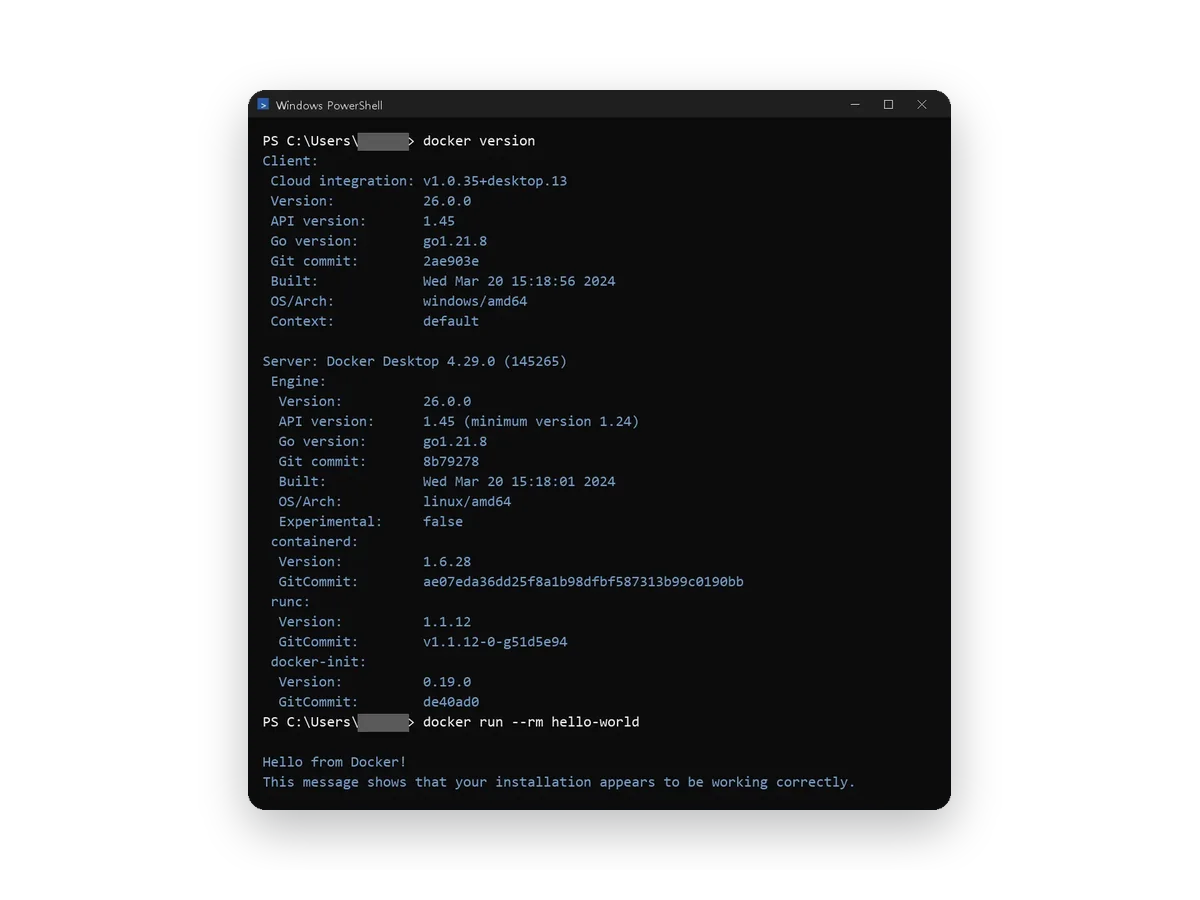
버전을 봅니다. Client(명령을 보내는 쪽)와 Server(Docker 엔진) 정보가 둘 다 나오면 됩니다.
docker version시험용 컨테이너를 돌립니다.
--rm은 끝난 컨테이너를 지우라는 표시이고, 처음에는 hello-world 이미지(컨테이너의 원본)를 인터넷에서 받습니다.docker run --rm hello-world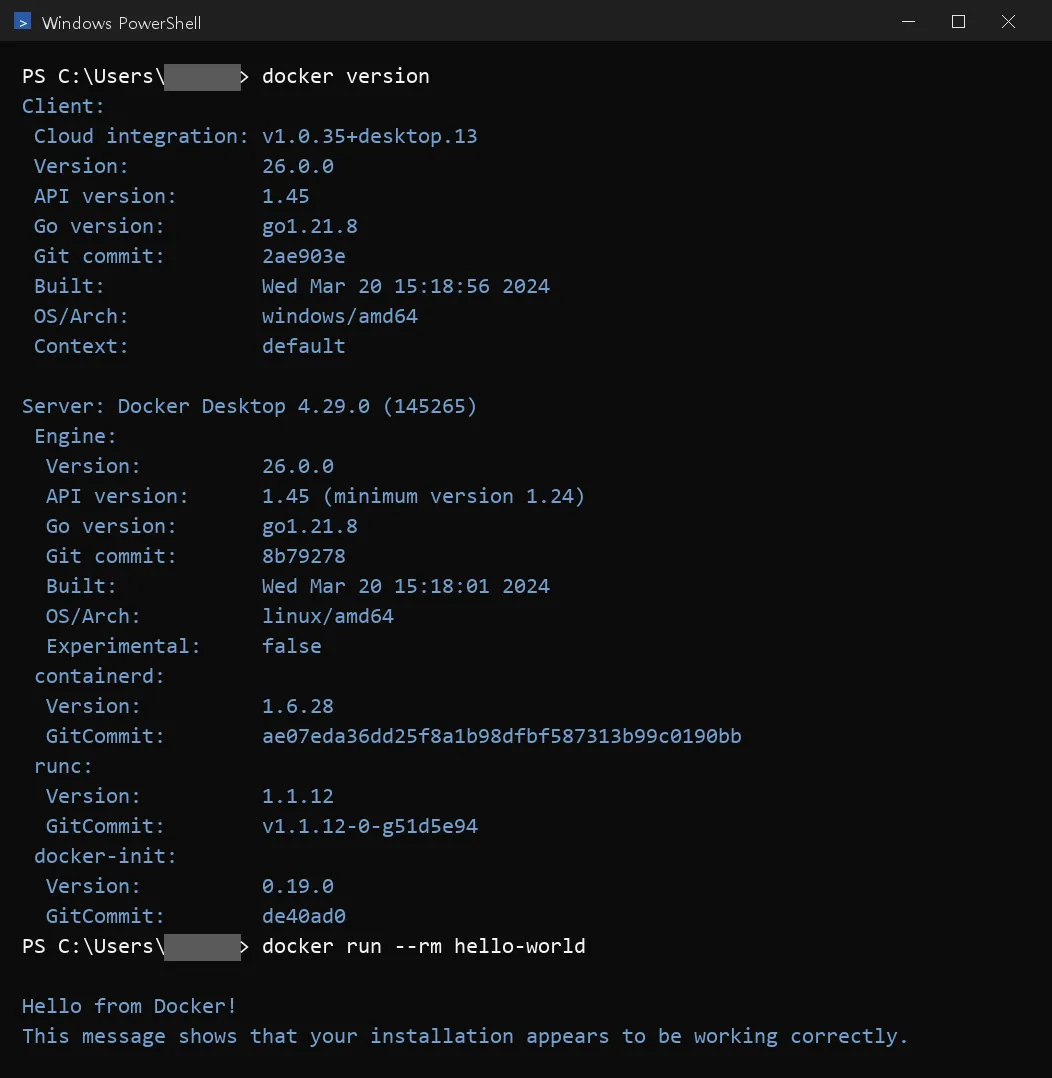
2026-11-12 이 PC에서 5단계의 두 명령을 넣은 화면입니다. Client와 Server 묶음이 둘 다 보이면 엔진이 켜진 것이고, 맨 아래 Hello from Docker!가 설치 확인입니다. 버전 숫자는 이 PC의 것이라 새로 설치하면 더 높습니다.
이렇게 보이면 성공
Hello from Docker!와 This message shows that your installation appears to be working correctly.(설치가 제대로 된 것 같다는 뜻)가 찍힙니다.
hello-world 확인법은 Docker Engine(Linux용) 설치 문서에 나오는 방법이고, Docker Desktop 문서의 입문 안내는 welcome-to-docker 예제를 씁니다.
6단계: 메모리 상한 정하기(선택)
Docker Desktop은 WSL 2 위에서 돌기 때문에, WSL에 메모리 상한을 두면 Docker도 그 상한 안에서 실행됩니다. 다른 무거운 일과 메모리를 함께 써야 할 때만 합니다. 아래는 이 PC가 2026-10-22부터 쓰는 값입니다.
보통 PowerShell 창에서 설정 파일
.wslconfig가 있는지 봅니다.False면 다음으로 가고,True면 기존 파일을 덮어쓰지 않도록 여기서 그만둡니다.Test-Path "$HOME\.wslconfig"설정 파일을 만듭니다. 한 줄 명령입니다.
Set-Content -Path "$HOME\.wslconfig" -Value '[wsl2]','memory=3GB','processors=2','swap=1GB','[experimental]','autoMemoryReclaim=dropCache'내용을 확인합니다. 여섯 줄이 나오면 됩니다.
Get-Content "$HOME\.wslconfig"PC를 다시 시작합니다. 설정은 WSL이 다시 켜질 때 적용됩니다.
이 PC 설정 파일에 적어 둔 설명으로는 memory가 WSL의 메모리 상한, processors가 논리 프로세서 수, swap이 메모리가 모자랄 때 강제 종료를 막는 예비 공간이고, autoMemoryReclaim=dropCache는 쉬는 동안 Linux 캐시를 Windows에 돌려줍니다.
WSL을 끄는 wsl --shutdown은 넣지 않습니다. WSL 전체가 꺼지면서 Docker 엔진과 돌던 컨테이너도 함께 내려가기 때문입니다.
막혔을 때
| 이런 글이나 화면이 나오면 | 이유 | 이렇게 하세요 |
|---|---|---|
wsl --version의 WSL 버전이 2.1.5보다 낮다 | WSL이 오래됐다 | 관리자 창에서 wsl --update를 넣습니다 |
| Configuration 화면에 "Use WSL 2 instead of Hyper-V" 체크가 없다 | 4.97부터 선택지 목록으로 바뀌었다 | 목록에서 WSL 2를 고릅니다 |
실제 하네스에서는
SugarMount 하네스에서 Docker는 두 가지를 돌립니다. 하나는 데이터 수집 서버입니다. 매일 09:00(한국 시간)에 전날 AdMob·GA4·Google Ads 숫자를 모아 두면 게임 앱 데일리 작업이 읽습니다.
다른 하나는 GitHub MCP 서버입니다. Claude 세션마다 하나씩 떠서 2026-11-11 오전에는 7개가 돌고 있었으므로, 메모리를 볼 때 이것까지 셉니다.
6단계 값은 Android 앱 빌드와 메모리를 함께 쓰는 이 PC에 맞춘 것입니다. WSL 전체를 끄는 wsl --shutdown은 Docker까지 멈추게 하고, wsl --unregister는 배포판과 그 안의 자료를 지웁니다. 그래서 하네스는 Claude가 이 두 명령을 실행하기 직전에 막습니다.
자주 묻는 질문
Windows 11 Home에서도 Docker Desktop을 쓸 수 있나요?
이 연재는 확인하지 않았습니다. Docker 문서의 요구 사항 목록에는 Pro·Enterprise·Education만 있고, Home은 Windows 컨테이너 설명에서 "Linux 컨테이너만 돌릴 수 있다"는 문장으로만 나옵니다. 지원 여부를 단정할 근거가 없으므로 이 연재는 Home판에 설치를 권하지 않습니다. Home판이면 이 편은 건너뜁니다.
Docker 계정이 꼭 있어야 하나요?
아니요. 기본 설정에서는 로그인하지 않고 Docker Desktop을 쓸 수 있습니다. 로그인은 Docker Hub(이미지를 올려 두는 저장소)에 이미지를 올릴 때처럼 일부 기능에만 필요합니다.
2026-11-12 기준. Docker Desktop Windows 설치 문서와 라이선스 문서, Docker Engine 설치 문서, Microsoft WSL 설치 문서(모두 2026-11-11 확인), 이 PC에서 직접 실행한 출력(2026-11-11, 11-12), 이 PC의 WSL 설정 파일, 하네스 운영 기록.
이 글은 SugarMount가 직접 측정한 값으로 쓰고, 초안 작성에 AI 코딩 에이전트를 썼습니다.