클로드 코드 헤드리스 실행(-p)과 예약용 로그인
클로드 코드를 헤드리스로 돌리는 명령은 claude -p입니다. 로그인을 대화용과 예약용 2개로 나누고, 한국어 질문에 답한 뒤 종료 코드 0이 나오면 끝입니다.
Windows 하네스 연재 4/11 이전 편 Git과 Claude Code 설치 다음 편 Docker Desktop 설치
3편에서 설치한 클로드 코드(Claude Code)는 로그인해야 일을 합니다. 이 편에서는 웹 브라우저로 로그인하고, 대화 화면을 열지 않고 질문 하나에 답만 받는 claude -p를 처음 써 봅니다. 예약 작업이 쓸 로그인은 대화용과 다른 폴더에 한 번 더 만들어 둡니다.
명령은 모두 2편에서 연 Windows PowerShell 창에 넣습니다. 3편 끝에서 claude --version이 버전을 찍었다면 준비는 끝났습니다.
이 편을 마치면
- 결과: 대화용 로그인과 예약용 로그인이 각각 되고,
claude -p가 한국어 질문에 한국어로 답합니다. - 준비물: 3편까지 마친 PC, Claude 유료 요금제 계정, 웹 브라우저
- 비용: Claude 요금제 기준 Pro 월 $20(연간 결제면 월 $17), Max 월 $100, Ultra 월 $200입니다(2026-11-11 기준).
목차 (8)
1단계: 작업 폴더를 만들고 로그인하기
이 연재의 파일은 모두 사용자 폴더 아래 harness 폴더에 둡니다. Claude Code는 처음 실행할 때 브라우저 로그인을 요구합니다.
Windows PowerShell 창을 새로 열고 아래 줄을 붙여 넣은 뒤 Enter를 누릅니다.
harness폴더가 만들어집니다.mkdir $HOME\harness만든 폴더로 들어갑니다. 들어갔는지 헷갈리면 2편에서 쓴
(Get-Location).Path를 넣어 끝이harness인지 봅니다.cd $HOME\harnessClaude Code를 실행합니다.
claude처음 실행 화면에서는 화면 안내를 따르고, 로그인 방식을 묻는 화면이 나오면 구독 계정(Claude 계정)으로 로그인하는 항목을 고릅니다.
열린 브라우저 창에서 Claude 계정으로 로그인합니다. 브라우저가 열리지 않으면 PowerShell 창에서 c를 누르고, 복사된 로그인 주소를 브라우저 주소창에 붙여 넣습니다.
로그인 뒤 브라우저가 코드를 보여 주면, 그 코드를 PowerShell 창의
Paste code here if prompted(필요하면 코드를 붙여 넣으라는 뜻) 자리에 붙여 넣습니다. 그 밖의 안내는 화면 글을 따릅니다.
이렇게 보이면 성공
PowerShell 창에 Login successful(로그인 성공)이 찍히고 Enter를 누르라는 안내가 나옵니다. 로그인 정보는 저장되므로 다음부터는 다시 묻지 않습니다.
2단계: 첫 대화를 한 번 해 보기
Enter를 누르고, 다른 안내가 나오면 화면 글을 따릅니다. 그러면 Claude Code의 대화 화면이 나옵니다. 사람이 묻고 답을 보는 방식입니다.
입력 줄에 한국어로 질문을 쓰고 Enter를 누릅니다. 예:
게임 앱 광고 지표 CPI를 한 문장으로 설명해 줘.답을 읽은 뒤 PowerShell 창을 닫습니다.
3단계: claude -p로 첫 자동 질문 보내기
-p를 붙이면 Claude Code는 대화 화면을 열지 않고, 질문 하나에 답한 뒤 바로 끝납니다. 7편에서 예약하는 작업도 이 방식으로 실행됩니다.
Windows PowerShell 5.1은 다른 프로그램에 글자를 넘길 때 $OutputEncoding에 적힌 방식을 쓰는데, 기본값이 영어 글자만 담는 ASCII입니다. 한글 질문을 넘기려면 이 값을 UTF-8(한글도 담는 방식)로 정합니다.
PowerShell 창을 새로 열고
harness폴더로 갑니다.cd $HOME\harness글자 방식을 정합니다. 아무것도 찍히지 않으면 된 것이고, 새 창을 열 때마다 다시 넣습니다.
$OutputEncoding = [System.Text.Encoding]::UTF8질문을 보냅니다.
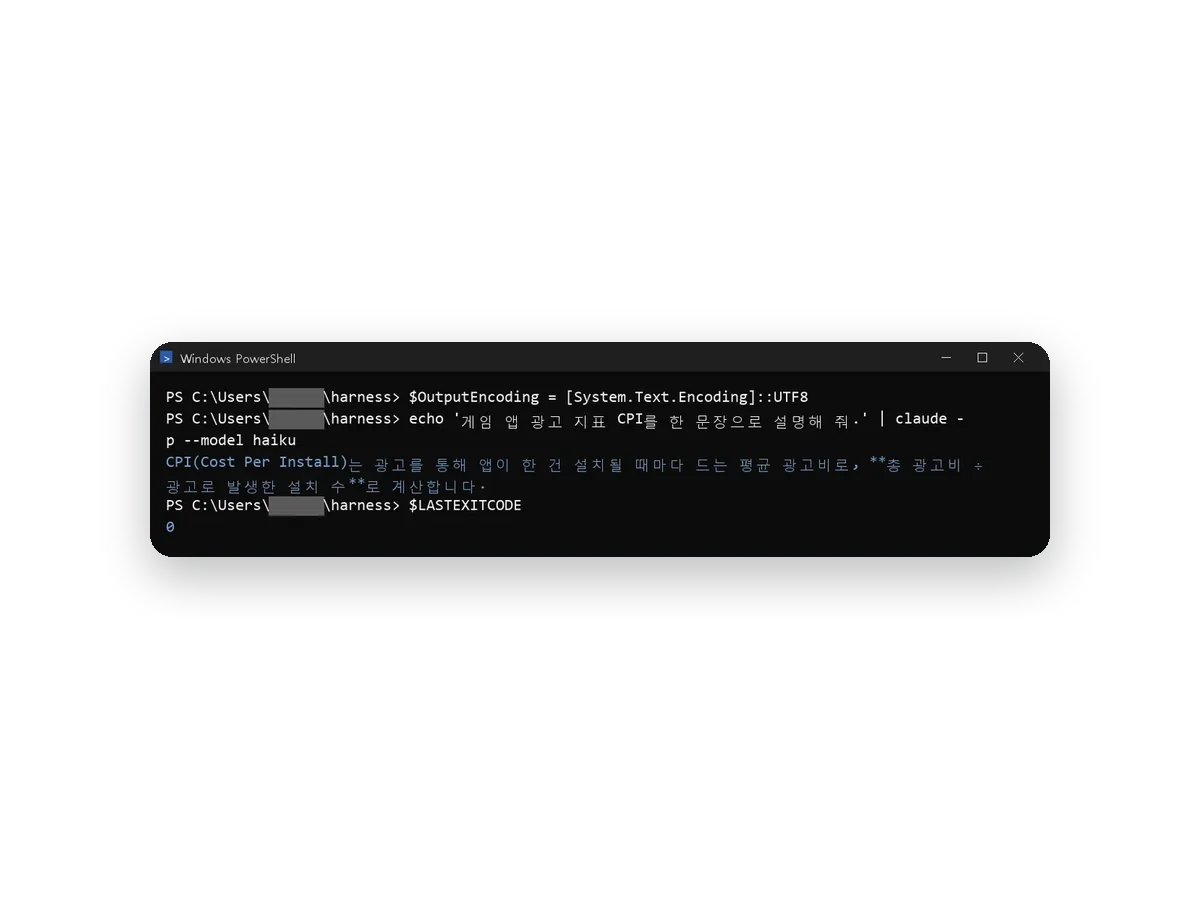
echo가 내보낸 글을 세로 막대|(파이프)가claude -p의 입력(표준 입력)으로 넘기고,--model haiku는 답할 모델로 Haiku를 고릅니다.echo '게임 앱 광고 지표 CPI를 한 문장으로 설명해 줘.' | claude -p --model haiku종료 코드(프로그램이 끝나며 남기는 숫자)를 봅니다. Claude Code는 성공하면 0, 실패하면 다른 숫자로 끝납니다. 로그인이 없을 때 같은 실패도 답 자리에 문장으로 찍히므로 이 숫자로 판단합니다.
$LASTEXITCODE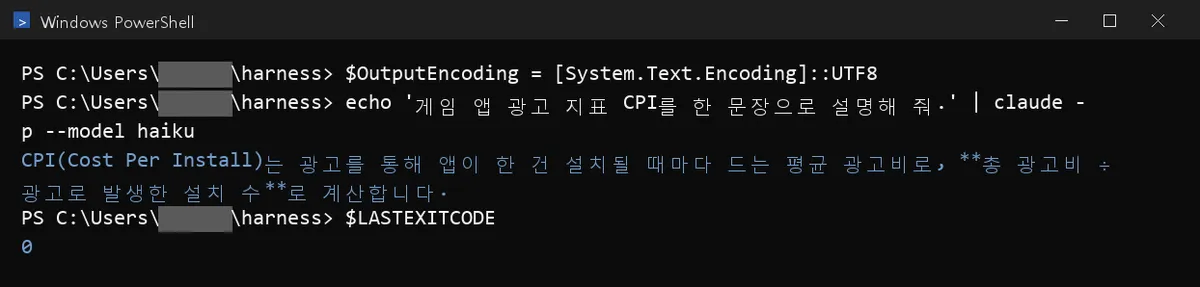
2026-11-12 이 PC에서 3단계의 명령 세 줄을 차례로 넣은 화면입니다. 한국어로 묻자 한국어 한 문장으로 답했고, 마지막 0이 성공을 뜻합니다. 별표 두 개는 강조 표시가 글자 그대로 찍힌 것입니다.
이렇게 보이면 성공
질문 아래에 한국어 답이 나오고, $LASTEXITCODE가 0을 찍습니다.
자동 실행에서는 미리 허락한 도구만 쓸 수 있습니다. 그 목록은 6편의 작업 카드(jobs 폴더의 작업 정의 파일)에 있는 allowedTools 칸에 적습니다.
4단계: 예약 작업용 로그인을 따로 만들기
Claude Code는 설정, 대화 기록, 로그인을 한 폴더(기본은 사용자 폴더 안 .claude)에 둡니다. 환경 변수(프로그램이 켜질 때 읽는 이름 붙은 값) CLAUDE_CONFIG_DIR에 다른 폴더를 적으면 로그인과 설정을 그 폴더에 따로 둡니다. 같은 폴더를 쓰면 대화창에서 계정을 바꿀 때 예약 작업의 로그인도 함께 바뀌므로, 예약 작업은 예약 작업용 전용 설정 폴더(.claude-harness)를 씁니다.
PowerShell 창을 새로 엽니다.
전용 설정 폴더를 쓰라고 적습니다. 폴더 이름
.claude-harness는 6편 키트의 작업 카드가 가리키는 이름과 같습니다.$env:CLAUDE_CONFIG_DIR = "$env:USERPROFILE\.claude-harness"Claude Code를 실행합니다. 이 폴더에는 아직 로그인이 없으므로 1단계와 같은 브라우저 로그인이 나옵니다. 로그인 안내가 나오지 않으면 입력 줄에
/login을 넣습니다.claudeLogin successful이 나오면 Enter를 누르고 창을 닫습니다.새 창을 열고 로그인 정보 파일이 생겼는지 봅니다.
Test-Path "$env:USERPROFILE\.claude-harness\.credentials.json"
이렇게 보이면 성공
True가 찍힙니다. Claude Code 문서대로라면 Windows의 로그인 정보는 설정 폴더의 .credentials.json에 저장됩니다.
예약 작업은 전용 설정 폴더에 둔 지침 파일 CLAUDE.md(Claude가 늘 지킬 규칙을 적는 파일)를 따릅니다. 대화용 지침을 그대로 복사하면 대화용 답 형식이 예약 작업 보고서에도 붙으므로, 필요할 때 예약 작업에 맞게 따로 씁니다.
5단계: 로그인이 끝나는 날을 확인하기
로그인에는 끝나는 날이 있습니다. 이 단계는 두 부분입니다. 지금은 날짜만 확인하고, 다시 로그인은 그 날짜 전에 합니다.
지금 확인하기
새 PowerShell 창에 4단계의
$env:CLAUDE_CONFIG_DIR줄을 다시 넣습니다. 이 창은 전용 설정 폴더를 씁니다.짧은 질문을 하나 보냅니다.
echo hi | claude -p --model haiku답 맨 앞에
Warning: this sign-in ends로 시작하는 줄이 있으면, 그 줄에 적힌 날짜를 달력에 적습니다.
2026-11-12에 이 PC의 전용 설정 폴더로 claude -p를 돌렸을 때는 답 맨 앞에 아래 줄이 찍혔습니다.
Warning: this sign-in ends between 2026-11-18 and 2026-11-21 (in 7 days at the earliest). Renewing it does not move those dates. Run claude auth login before then, or use claude setup-token for unattended jobs.이 로그인은 2026-11-18에서 11-21 사이(빠르면 7일 뒤)에 끝나고, 갱신(Renewing)해도 이 날짜는 바뀌지 않는다는 뜻입니다. 위 날짜는 이 PC의 것이므로, 내 창에 찍힌 날짜를 적습니다.
그 날짜 전에 다시 로그인하기
지금 하지 않아도 됩니다. 적어 둔 날짜가 오기 전에 아래를 합니다.
새 PowerShell 창에 4단계의
$env:CLAUDE_CONFIG_DIR줄을 다시 넣습니다.claude를 켜고 입력 줄에/login을 넣어 브라우저 로그인을 다시 합니다.Login successful이 나오면 Enter를 누르고 창을 닫습니다.
경고에 나온 claude setup-token은 1년짜리 토큰(로그인을 대신하는 비밀 문자열)을 만들지만 저장해 주지는 않습니다. 직접 보관해야 하므로 이 연재는 다시 로그인하는 쪽을 권합니다. 6편의 키트는 이 경고 줄을 잡아 로그에 주의: Claude 로그인 만료 예고가 나왔습니다. 전용 설정 폴더에서 다시 로그인하세요를 남기고, 끝날 때 찍는 끝: 줄 뒤에 로그인 만료 예고 있음을 붙입니다. 7편에서 쓰는 상태 표(status.ps1이 보여 주는 표)에는 다시 로그인 필요가 나옵니다.
막혔을 때
| 이런 글이나 화면이 나오면 | 이유 | 이렇게 하세요 |
|---|---|---|
| 로그인은 했는데 Claude Code를 쓸 수 없다고 나온다 | 무료 요금제에는 Claude Code가 없다 | Pro 이상으로 바꾼 뒤 /login으로 다시 로그인합니다 |
| 한글 질문이 제대로 전달되지 않는다 | 이 창에서 $OutputEncoding 줄을 넣지 않았다 | 그 줄을 먼저 넣고 질문을 다시 보냅니다 |
답 대신 실패 문장이 찍히고 $LASTEXITCODE가 0이 아니다 | 로그인이 없는 폴더로 실행한 것 같은 실패다 | 문장을 읽고, 로그인 문제면 4단계를 다시 합니다 |
claude : The term 'claude' is not recognized | 3편의 PATH 설정이 이 창에 반영되지 않았다 | 3편 5단계를 마치고 새 창을 엽니다 |
실제 하네스에서는
SugarMount 하네스가 전용 설정 폴더를 쓰게 된 계기는 2026-09-10의 일입니다. Windows 안의 Linux 환경에서 하네스를 돌리던 때, 대화창에서 /login으로 계정을 바꾸자 예약 작업의 로그인이 덮어써졌고 예약 작업은 다시 인증하지 못해 멈추었습니다.
2026-11-11 점검에서는 실제 하네스 전용 설정 폴더의 지침 파일에 대화용 지침 문장(끝에 한 일·결과·남은 일 요약을 붙이라는 문장)이 복사돼 있었고, 11-10 게임 앱 소셜 작업의 답도 그 요약으로 끝났습니다.
지시문을 명령 인자로 넘겼다가 --allowedTools 뒤에서 도구 목록으로 읽힌 일도 있어서, 하네스는 3단계처럼 표준 입력으로 보냅니다.
자주 묻는 질문
예약 작업에 다른 Claude 계정을 써도 되나요?
됩니다. Claude Code 문서는 CLAUDE_CONFIG_DIR를 여러 계정을 나란히 쓸 때 쓰라고 안내합니다. 4단계에서 다른 계정으로 로그인하면 그 계정이 예약 작업에 쓰입니다.
claude -p도 구독 요금제로 도나요?
로그인한 구독으로 실행됩니다. 다만 PC에 ANTHROPIC_API_KEY 환경 변수가 있으면 -p 실행은 언제나 그 API 키를 쓰고, 요금도 API 쪽으로 나갑니다.
2026-11-12 기준. Claude Code 공식 문서(설치, 빠른 시작, 인증, 헤드리스 실행, 환경 변수: 2026-11-11 확인), claude.com/pricing(2026-11-11), Microsoft PowerShell 5.1 문서, 이 PC에서 직접 실행한 출력(2026-11-11, 11-12), 하네스 운영 기록.
이 글은 SugarMount가 직접 측정한 값으로 쓰고, 초안 작성에 AI 코딩 에이전트를 썼습니다.