클로드 코드 윈도우 설치: Git부터 첫 실행까지
클로드 코드는 PowerShell 명령 한 줄로 설치되고 관리자 창이 필요 없습니다. 그 전에 Git을 공식 페이지에서 받아 설치합니다.
Windows 하네스 연재 3/11 이전 편 시작 전 준비: PowerShell 열기 다음 편 로그인과 첫 자동 질문
이 편에서는 프로그램 두 개를 설치합니다. 클로드 코드(Claude Code)는 이 연재에서 일을 하는 AI 프로그램이고, Git for Windows는 Claude Code가 명령을 실행할 때 쓰는 도구를 함께 깔아 줍니다. 둘 다 끝나면 새 PowerShell 창에서 버전 숫자가 찍힙니다.
2편에서 연 Windows PowerShell 창을 그대로 씁니다. 명령은 2편처럼 복사해 붙여 넣습니다.
이 편을 마치면
- 결과: 새 PowerShell 창에서
git --version과claude --version이 버전을 찍고,claude doctor가No installation issues found.를 보여 줍니다. - 준비물: 2편(PowerShell 열기), Windows 10 1809 이상, 인터넷 연결, RAM 4GB 이상
- 비용: 이 편에서는 결제하지 않습니다. Claude Code를 쓰려면 4편에서 유료 요금제로 로그인합니다(무료 요금제에는 Claude Code가 없습니다).
목차 (7)
1단계: Git for Windows 받기
Git for Windows를 설치하면 Git Bash라는 명령 창 프로그램이 함께 깔립니다. Claude Code는 Git Bash가 있으면 그것으로 명령을 실행하는 Bash 도구를 쓰고, 없으면 PowerShell 도구를 대신 씁니다. 공식 문서는 Git을 권장 사항으로 둡니다. 이 연재는 한 가지 길만 안내하려고 Git을 설치하는 쪽으로 씁니다.
브라우저에서 Git for Windows 공식 내려받기 페이지를 엽니다: https://git-scm.com/install/windows
페이지 위쪽 Windows 탭 아래 첫 줄에서 Click here to download(여기를 눌러 내려받기) 링크를 누릅니다.
PC가 ARM64 프로세서라면 그 대신 Git for Windows/ARM64 Setup. 링크를 누릅니다.
이렇게 보이면 성공
브라우저가 설치 파일을 내려받습니다. 2026-11-11에 확인했을 때 이 링크가 가리킨 파일은 Git-2.56.1-64-bit.exe였습니다. 숫자는 받는 날의 최신 판을 따릅니다.
2단계: Git 설치하고 확인하기
설치 화면에는 선택지가 많이 나오지만, 이 연재에서 바꿀 설정은 없습니다. 내려받기 페이지에 화면별 안내가 없어서 여기서도 하나하나 설명하지 않습니다.
내려받은 설치 파일을 실행합니다. 파일은 브라우저의 다운로드 표시나 다운로드 폴더에 있습니다.
Windows 확인 창(사용자 계정 컨트롤)이 뜨면 '예'를 누릅니다.
설정은 바꾸지 않고
Next(다음)를 눌러 넘어간 뒤Install(설치)을 누릅니다. 설치가 끝나면Finish(마침)를 누릅니다.이미 열려 있던 PowerShell 창은 닫고, 2편처럼 Windows PowerShell을 새로 엽니다. 설치 전에 연 창은 새 프로그램을 찾지 못할 수 있습니다.
아래 명령을 넣습니다.
git --version
이렇게 보이면 성공
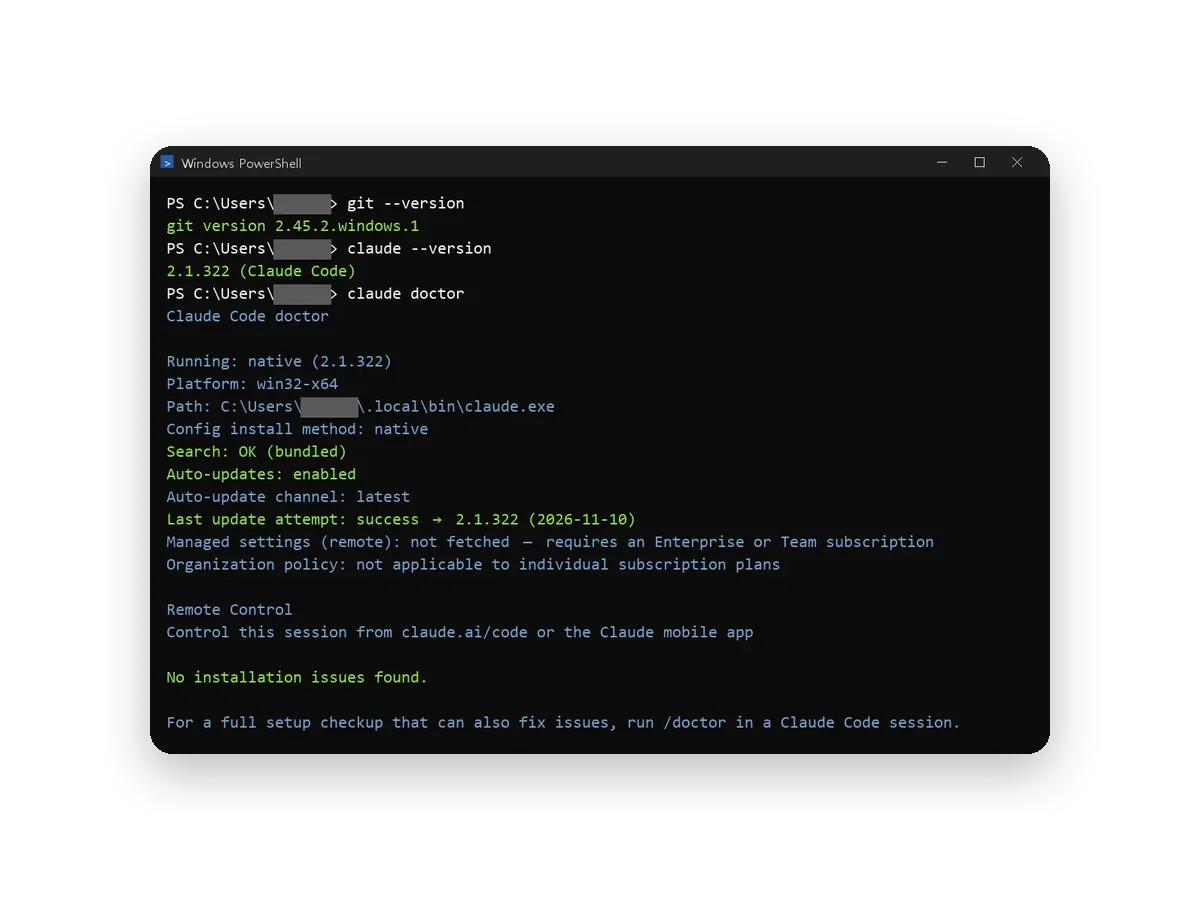
git version으로 시작하는 줄이 나옵니다. 이 연재를 쓴 PC에서는 git version 2.45.2.windows.1이었습니다. 새로 받았다면 더 높은 숫자가 나옵니다.
3단계: Claude Code 설치 명령 넣기
Claude Code 설치는 PowerShell에 명령 한 줄을 넣는 것으로 끝납니다. 이 명령은 공식 설치 페이지에 있습니다: https://code.claude.com/docs/en/setup
Windows PowerShell 창을 엽니다. 관리자 창이 아니어도 됩니다. 공식 문서가 관리자로 실행할 필요가 없다고 적고 있습니다.
아래 명령을 복사해 붙여 넣고 Enter를 누릅니다. 공식 페이지의 Windows PowerShell: 아래 상자와 같은 명령입니다. 이 설치 명령 상자는 페이지를 조금 내려야 보입니다.
irm https://claude.ai/install.ps1 | iex기다립니다. 공식 문서에 따르면 이 명령은 Claude Code를 내려받는 동안 진행 표시를 보여 주지 않습니다. 멈춘 것처럼 보여도 창을 닫지 않습니다.
명령 앞쪽의 irm은 설치 스크립트를 인터넷에서 받아 오고, 뒤쪽의 iex가 받은 스크립트를 실행합니다. 그래서 iex까지 한 줄 전체를 붙여 넣어야 합니다.
이렇게 보이면 성공
명령이 끝나고 다시 PS로 시작하는 프롬프트 줄이 나옵니다. 출력에 Setup notes:가 보이면 4단계를 한 뒤 5단계도 합니다.
4단계: 새 창에서 설치 확인하기
설치가 끝난 창에서는 claude 명령을 아직 찾지 못할 수 있습니다. 공식 문서도 새 창을 열고 확인하라고 안내합니다.
PowerShell 창을 닫고 Windows PowerShell을 새로 엽니다.
버전을 확인합니다.
claude --version설치 상태를 진단합니다.
claude doctor는 대화를 시작하지 않고 설치와 설정 상태만 읽어서 보여 줍니다.claude doctor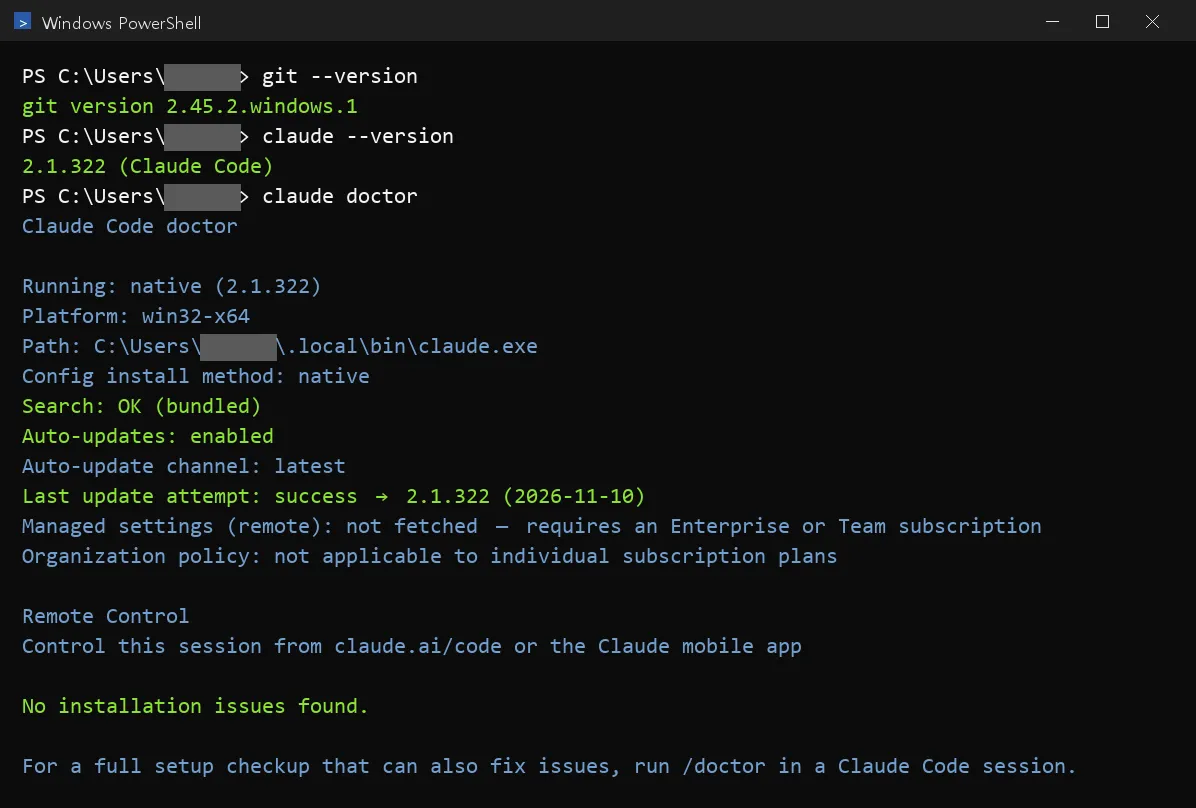
2026-11-12 이 연재를 쓴 PC의 실제 출력입니다. 아래쪽 초록 줄 No installation issues found.가 설치에 문제가 없다는 뜻입니다.
이렇게 보이면 성공
claude --version이 2.1.322 (Claude Code)처럼 숫자 뒤에 (Claude Code)를 붙여 찍습니다. claude doctor 출력에 No installation issues found.가 있습니다.
claude doctor에서는 세 줄을 봅니다. Running: native 줄은 공식 문서가 권장하는 설치 방식(native)으로 깔렸음을 알려 줍니다. Path: 줄은 claude.exe가 놓인 곳이고, 사용자 폴더 안의 .local\bin 폴더입니다. Auto-updates: enabled 줄이 있으면 Claude Code가 뒤에서 스스로 업데이트를 받고, 받은 새 판은 다음에 Claude Code를 시작할 때 적용됩니다.
Managed settings (remote): not fetched로 시작하는 줄은 개인 요금제에서는 정상입니다. 바로 아래 줄 Organization policy: not applicable to individual subscription plans가 "조직 정책은 개인 요금제에 해당하지 않는다"는 뜻이라, 회사용 설정을 받아 오지 않은 것이 문제가 아닙니다.
5단계: Setup notes 경고가 나왔다면 PATH 고치기
3단계 출력에 Setup notes:와 함께 .local\bin is not in your PATH라는 문장이 있었다면 이 단계를 합니다. 경고가 없었다면 이 단계는 하지 않습니다.
PATH는 명령 이름만 쳐도 프로그램을 찾을 수 있게 Windows가 뒤져 보는 폴더 목록입니다. 사용자마다 따로 두는 설정값(환경 변수)에 들어 있습니다. 설치 프로그램은 이 목록을 직접 바꾸지 않고 경고와 고치는 법만 알려 줍니다.
아래 두 줄을 한 줄씩 붙여 넣고 각각 Enter를 누릅니다. 첫 줄은 지금 목록을 읽고, 둘째 줄은 그 끝에 Claude Code 폴더를 더해 저장합니다.
$currentPath = [Environment]::GetEnvironmentVariable('PATH', 'User')
[Environment]::SetEnvironmentVariable('PATH', "$currentPath;$env:USERPROFILE\.local\bin", 'User')
PowerShell 창을 닫고 새로 엽니다. 고친 설정은 새 창부터 적용됩니다.
claude --version을 다시 넣습니다.
이렇게 보이면 성공
4단계와 같이 버전 숫자 뒤에 (Claude Code)가 찍힙니다.
막혔을 때
| 이런 글이나 화면이 나오면 | 이유 | 이렇게 하세요 |
|---|---|---|
'irm' is not recognized as an internal or external command | CMD 창에 넣었습니다 | Windows PowerShell 창에서 다시 넣습니다 |
The token '&&' is not a valid statement separator | PowerShell 창에 CMD용 명령을 넣었습니다 | 3단계의 irm 명령을 씁니다 |
The term 'claude' is not recognized가 들어간 문장 | 설치 전에 연 창이거나, PATH에 폴더가 없습니다 | 새 창에서 다시 해 보고, 그래도 같으면 5단계를 합니다 |
Claude Code does not support 32-bit Windows | (x86) PowerShell을 열었습니다 | (x86)이 없는 Windows PowerShell을 엽니다 |
because it is being used by another process로 끝나는 문장 | 설치 파일을 다른 프로그램이 쓰고 있습니다 | 아래 명령을 넣은 뒤 3단계를 다시 합니다: Remove-Item -Recurse -Force "$env:USERPROFILE\.claude\downloads" |
| 설치되지 않고 스크립트 글자만 화면에 찍힘 | 명령 끝의 | iex 부분이 빠졌습니다 | irm https://claude.ai/install.ps1 | iex 한 줄 전체를 다시 복사해 넣습니다 |
자주 묻는 질문
Git 없이 Claude Code만 설치해도 되나요?
됩니다. Git for Windows가 없으면 Claude Code는 Bash 도구 대신 PowerShell 도구로 명령을 실행합니다. 이 연재는 안내를 한 가지로 맞추려고 Git을 설치합니다.
winget으로 설치해도 되나요?
공식 문서에 winget install Anthropic.ClaudeCode도 있습니다. 다만 winget으로 설치하면 자동 업데이트가 되지 않아 winget upgrade Anthropic.ClaudeCode를 때때로 직접 넣어야 합니다. 이 연재는 자동 업데이트가 되는 3단계 방식을 씁니다.
관리자 권한으로 PowerShell을 열어야 하나요?
아닙니다. Claude Code 공식 문서는 PowerShell이나 CMD에서 설치 명령을 넣으면 되고 관리자로 실행할 필요가 없다고 적습니다.
2026-11-12 기준. Git for Windows 공식 내려받기 페이지, Claude Code 설치·설치 문제 해결 문서(2026-11-11 확인), 이 연재를 쓴 PC에서 직접 실행한 출력.
이 글은 SugarMount가 직접 측정한 값으로 쓰고, 초안 작성에 AI 코딩 에이전트를 썼습니다.