크리스마스 인사말 문구와 카드, 휴대폰으로 보내는 법
크리스마스 인사말은 받는 사람에 맞춘 한두 문장이면 충분해요. 생생카드로 그 문구를 카드 그림에 얹어 이미지나 눈 내리는 영상으로 보낼 수도 있어요.
이 글은 SugarMount가 만든 Android 앱 '생생카드' 1.0.002를 기준으로 써요. 아래 문구 예시는 이 글을 위해 새로 쓴 것이고, 앱에는 미리 넣어 둔 문구가 없어요. 문구는 직접 입력해요.
목차 (9)
받는 사람별 크리스마스 인사말 예시
그대로 써도 되지만, 이름이나 올해 있었던 일 하나를 넣으면 훨씬 덜 형식적으로 읽혀요. 카드 위에 얹을 문구라면 두 줄 안쪽이 보기 좋아요.
부모님·가족
- 올 한 해도 늘 먼저 챙겨 주셔서 고마워요. 따뜻한 성탄절 보내세요.
- 엄마 아빠, 이번 크리스마스엔 맛있는 거 같이 먹어요. 사랑해요.
- 가족 모두 건강하게 한 해를 마무리할 수 있어서 감사한 성탄이에요.
친구
- 올해도 내 편 해 줘서 고마워. 즐거운 크리스마스 보내!
- 바빠서 자주 못 봤지만 늘 생각했어. 연말에 꼭 얼굴 보자.
- 선물은 못 보내도 마음은 산타 썰매에 실어 보낸다.
직장 동료·거래처
- 한 해 동안 함께 일해 주셔서 감사합니다. 평안한 성탄절 보내시기 바랍니다.
- 올해 보내 주신 도움 덕분에 잘 마무리할 수 있었습니다. 즐거운 연말 되세요.
- 성탄의 기쁨이 가정에 가득하시길 바랍니다. 내년에도 잘 부탁드립니다.
선생님·어른
- 선생님 덕분에 올 한 해 많이 배웠습니다. 행복한 성탄절 보내세요.
- 늘 건강하시고, 따뜻하고 평안한 크리스마스 맞으시길 바랍니다.
연인·짧은 한 줄
- 올해 가장 좋은 선물은 너였어. 메리 크리스마스.
- 눈이 오면 제일 먼저 생각날 사람에게, 따뜻한 성탄.
- Happy holidays! 행복한 연말 보내요.
앱 없이 보내는 방법과 한계
- 문구만 메신저로 보내기 — 위 예시를 고쳐서 바로 보내면 돼요. 가장 빠르지만 그림이 없어서 평소 대화와 섞여 눈에 덜 띄어요.
- 갤러리 사진과 함께 보내기 — 직접 찍은 트리나 가족사진에 문구를 따로 붙여 보내요. 사진과 글이 두 개의 메시지로 나뉘고, 글씨가 그림 위에 얹히지는 않아요.
- 인터넷에서 찾은 카드 그림 쓰기 — 그림은 많지만 만든 사람의 권리가 있는 그림일 수 있고, 문구를 그림에 넣으려면 편집 앱이 따로 필요해요.
생생카드로 크리스마스 카드 보내기
- 크리스마스 고르기 — 화면 위 제목(예: 생생카드: 설날 ›)을 누르면 설날·추석·크리스마스 중에서 고를 수 있어요. 11월과 12월에는 앱을 열면 크리스마스가 먼저 나와요.
- 스타일 고르기 — 제목 아래 골드·캐릭·심플·전통 중 하나를 누르고, 카드를 옆으로 넘겨 골라요. 전체를 누르면 크리스마스 카드 29장을 두 줄 격자로 한눈에 볼 수 있어요.
- 문구 입력 — 아래 입력창('인사말을 입력해보세요')에 문구를 쓰면 카드 위에 바로 손글씨 느낌의 글꼴로 나타나요. 글자 색과 위치는 카드마다 정해져 있어요.
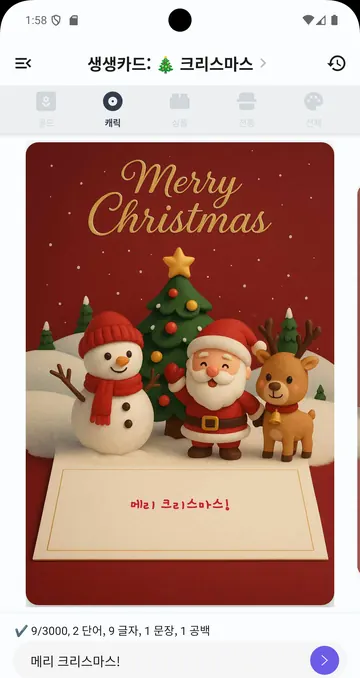
생생카드 1.0.001 화면(2026년 2월 캡처). 광고 배너와 키보드 부분은 잘라 냈어요. - 보내기 버튼 → 형식 고르기 — 입력창 오른쪽 보내기 버튼을 누르면 눈 내리는 영상과 이미지로 공유 중에서 고르는 창이 나와요. 영상은 휴대폰에서 바로 만들어지고, 진행률이 표시돼요.
- 보낼 앱 고르기 — 휴대폰의 공유 화면이 열리면 카카오톡, 문자 등 보낼 앱을 고르면 끝이에요.
마지막 단계의 공유 화면은 Android가 제공하는 기본 화면이에요. Android 개발자 문서는 이 화면을 이렇게 설명해요.
"The Android Sharesheet is primarily designed for sending content outside your app or directly to another user."
Android 공유 화면(Sharesheet)은 주로 앱 밖으로 콘텐츠를 보내거나 다른 사람에게 바로 보내기 위한 것이라는 뜻이에요. 그래서 보낼 수 있는 앱 목록은 휴대폰에 깔린 앱에 따라 달라요. 출처: Android Developers, Send data to other apps
크리스마스 카드 스타일과 영상
| 스타일 | 카드 수 |
|---|---|
| 골드 | 9장 |
| 캐릭 | 9장 |
| 심플 | 5장 |
| 전통 | 6장 |
눈 내리는 영상은 완성한 카드 위로 눈이 내리는 9초짜리 MP4(1024×1536, 초당 30프레임)예요. 앱에 들어 있는 크리스마스 음악 7곡 중 한 곡이 무작위로 들어가요. 이 영상 형식은 크리스마스 카드에서만 고를 수 있고, 설날·추석 카드는 이미지로 보내요.
방법별 비교
| 방법 | 그림 | 문구가 그림 위에 | 움직임·음악 | 이럴 때 쓰세요 |
|---|---|---|---|---|
| 문구만 보내기 | 없음 | 해당 없음 | 없음 | 여러 사람에게 빠르게 인사할 때 |
| 갤러리 사진 + 문구 | 내 사진 | 안 돼요(따로 보냄) | 없음 | 가족·친한 친구에게 근황과 함께 보낼 때 |
| 생생카드 이미지 | 크리스마스 카드 29장 중 1장 | 돼요 | 없음 | 한 장짜리 카드로 깔끔하게 보낼 때 |
| 생생카드 눈 내리는 영상 | 위와 같음 | 돼요 | 눈 애니메이션 + 음악 9초 | 부모님·연인처럼 조금 더 신경 쓴 인사를 할 때 |
판정: 단체 인사나 업무 상대에게는 문구만 보내는 편이 무난해요. 한 사람에게 카드 느낌을 내고 싶다면 생생카드 이미지가, 받는 사람이 열어 보는 순간을 신경 쓰고 싶다면 눈 내리는 영상이 맞아요. 다만 생생카드로 만든 카드에는 앱 이름 표시가 들어가니, 격식을 차려야 하는 상대에게는 문구만 보내는 쪽을 권해요.
할 수 없는 일과 주의할 점
- 앱 이름 표시가 들어가요. 보내는 이미지와 영상의 오른쪽 위에 'SugarCard'와 '생생카드: 인사말 카드'가 작게 들어가요. 지금 버전에서는 이 표시를 끌 수 없어요.
- 공유할 때 소개 문구가 같이 넘어가요. 공유 화면에 '이 카드는 생생카드 앱으로 만들었어요', Google Play 링크, 해시태그가 담긴 글이 함께 전달돼요. 받는 앱에 따라 이 글이 메시지에 들어갈 수 있으니 보내기 전에 확인하고, 필요 없으면 지우세요.
- 글꼴·크기·색·위치는 바꿀 수 없어요. 카드마다 정해진 자리에 정해진 크기로 들어가서, 긴 문구보다 한두 줄 문구가 잘 어울려요.
- 내 사진으로 카드를 만들 수 없어요. 앱에 들어 있는 카드 그림만 쓸 수 있어요.
- 영상 음악은 고를 수 없어요. 7곡 중 한 곡이 무작위로 들어가요. 마음에 들지 않으면 영상을 다시 만들면 다른 곡이 나올 수 있어요.
- 보낸 뒤 입력창이 비워져요. 공유를 시작하면 입력창이 지워져요. 쓴 문구는 오른쪽 위 기록 버튼(시계 모양)에 남아 있어서 다시 볼 수 있어요.
- 생일·결혼 카드는 없어요. 고를 수 있는 날은 설날·추석·크리스마스 세 가지예요.
자주 묻는 질문
생생카드는 무료인가요?
네. 결제 없이 카드를 만들고 보낼 수 있고, 앱 안에 광고가 나와요.
카드에 들어간 앱 이름 표시를 지울 수 있나요?
지금 버전에서는 지울 수 없어요. 이미지와 영상 모두 오른쪽 위에 작게 들어가요.
눈 내리는 영상은 얼마나 긴가요?
9초예요. 크리스마스 음악 한 곡이 함께 들어가고, 휴대폰 안에서 만들어져요.
내가 쓴 문구가 어딘가로 올라가나요?
카드는 휴대폰 안에서 만들어지고, 공유할 때 내가 고른 앱으로만 전달돼요. 자세한 내용은 생생카드 개인정보처리방침에 있어요.
설날이나 추석 카드도 있나요?
네. 화면 위 제목을 눌러 설날이나 추석으로 바꾸면 그날에 맞는 카드가 나와요. 두 날 카드는 이미지로 보내요.
관련 글
생생카드 앱 정보
설날·추석·크리스마스 카드 그림에 직접 쓴 인사말을 얹어 카카오톡이나 문자로 보내는 Android 앱이에요. 카드 그림은 앱에 들어 있고, 계정 없이 써요. 앱은 한국어로 되어 있어요.