갤럭시 셀카 좌우반전, 이미 찍은 사진 되돌리는 법
이미 찍은 셀카는 좌우 반전해 새 사진으로 저장하면 돼요. 한 장은 Google 포토로, 여러 장은 사진 반전·회전 앱으로 한 번에 바꿀 수 있어요.
이 글은 SugarMount가 만든 Android 앱 '사진 반전·회전' 1.0.3을 기준으로 써요. 본문 화면은 스토어용으로 캡처한 1.0.0 화면이고, 데모 사진을 썼어요. 이 글에 나오는 메뉴는 1.0.3에서도 같아요.
목차 (8)
셀카가 좌우 반대로 보이는 이유
앞면 카메라는 찍는 동안 화면을 거울처럼 보여 줘요. 그래서 거울에서 보던 내 얼굴이 화면에 나오고, 남이 보는 내 얼굴은 그 반대예요. Android 개발자 문서도 앞면 카메라 미리보기를 이렇게 설명해요.
"Note that preview display of front-facing cameras is flipped horizontally before the rotation, that is, the image is reflected along the central vertical axis of the camera sensor. So the users can see themselves as looking into a mirror."
앞면 카메라의 미리보기는 좌우로 뒤집혀서, 사용자가 거울을 보듯 자기 모습을 보게 된다는 뜻이에요. 출처: Android Developers, Camera.setDisplayOrientation(지금은 새 카메라 API로 바뀐 옛 API 문서지만, 미리보기가 거울처럼 보이는 원리는 같아요)
찍은 사진을 미리보기처럼 거울 방향으로 저장할지, 남이 보는 방향으로 저장할지는 휴대폰과 카메라 앱 설정에 따라 달라요. 갤럭시 카메라 설정에도 이와 관련된 항목이 있지만, 이름과 위치가 기기와 버전마다 달라서 여기서는 정확한 메뉴 이름을 적지 않아요. 이 설정은 앞으로 찍을 사진에 쓰이는 것이라 이미 찍은 사진은 바뀌지 않아요. 이미 찍은 사진은 아래 방법으로 고쳐요.
앱을 새로 받지 않고 하는 방법과 한계
휴대폰에 Google 포토가 있다면 편집 화면에서 한 장씩 좌우 반전할 수 있어요. Google 포토 고객센터가 안내하는 순서는 이래요.
- Google 포토에서 사진을 열고 아래쪽 수정을 눌러요.
- 자르기를 누른 뒤 좌우 반전을 눌러요.
- 완료를 누르고 저장이나 사본으로 저장을 골라요.
"저장: 원본 사진 자체에 변경사항을 저장합니다." "사본으로 저장: 수정사항이 적용된 새 사진을 만들고 원본은 변경하지 않습니다."
출처: Google 포토 고객센터, 사진 수정하기(Android)
한계: 한 번에 한 장씩 해야 해요. '저장'을 고르면 원본에 바로 반영되니, 원본을 남기고 싶으면 '사본으로 저장'을 고르세요. 메뉴 이름은 Google 포토 버전에 따라 바뀔 수 있어요. 갤럭시 기본 갤러리의 편집 기능도 버전마다 메뉴가 달라서 여기서는 다루지 않아요.
사진 반전·회전으로 여러 장 한 번에 되돌리기
- '셀카 원래대로' 누르기 — 앱 홈의 빠른 시작에서 셀카 원래대로를 누르면 좌우 반전이 설정되고 사진 고르는 화면이 바로 열려요.
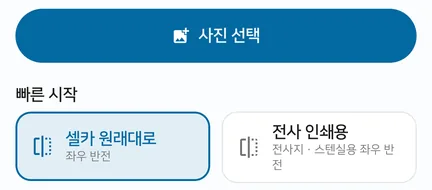
- 셀카 고르기 — Android 사진 선택 도구에서 되돌릴 셀카를 골라요. 무료는 한 번에 20장, Pro는 100장까지 고를 수 있어요. 고른 사진을 확인하고 다음을 눌러요.
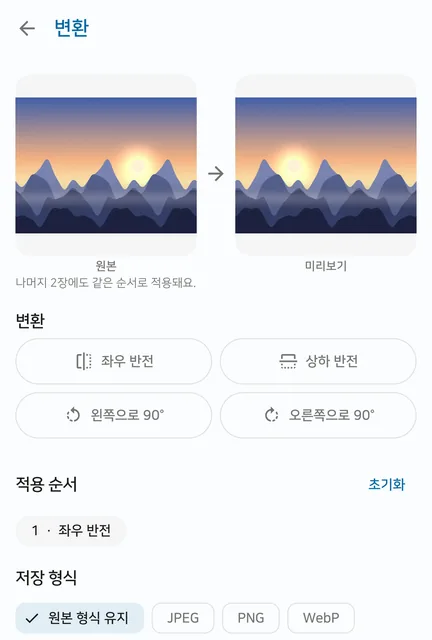
- 미리보기 확인 — 변환 화면의 적용 순서에 '1 · 좌우 반전'이 들어 있어요. 원본과 미리보기를 나란히 보고, 저장 형식은 기본값 '원본 형식 유지'로 두면 돼요. 결과 만들기를 눌러요.
- 저장하고 공유하기 — 결과 화면에서 원본과 결과를 다시 비교한 뒤 모두 저장을 눌러요. 결과는
Pictures/SugarFlip폴더에 새 파일로 들어가고 원본은 그대로예요. 공유로 바로 보낼 수도 있어요.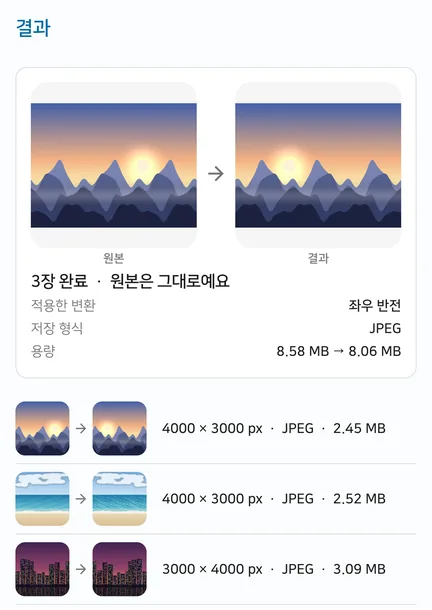
휴대폰이 사진에 기록한 방향 정보(EXIF)를 먼저 반영한 뒤 뒤집기 때문에, 갤러리에서 보이는 방향을 기준으로 좌우가 바뀌어요. 이미 남이 보는 방향으로 저장된 셀카를 거울 방향으로 바꾸고 싶을 때도 같은 방법을 쓰면 돼요.
방법별 비교
| 방법 | 이미 찍은 사진 | 여러 장 | 원본 | 이럴 때 쓰세요 |
|---|---|---|---|---|
| 카메라 설정 바꾸기 | 바뀌지 않아요 | — | — | 앞으로 찍을 셀카의 저장 방향을 정할 때 |
| Google 포토 좌우 반전 | 돼요 | 한 장씩 | '저장'은 원본에 반영, '사본으로 저장'은 새 사진 | 한두 장만 고칠 때 |
| 사진 반전·회전 '셀카 원래대로' | 돼요 | 무료 20장, Pro 100장 | 항상 새 파일로 저장, 원본 그대로 | 여러 장을 같은 방향으로 한 번에 고칠 때 |
판정: 한두 장이면 Google 포토의 좌우 반전에 '사본으로 저장'이 가장 빨라요. 여행이나 모임에서 찍은 셀카 여러 장을 한 번에 되돌리려면 사진 반전·회전이 편해요. 다음에 찍을 셀카까지 바꾸려면 카메라 설정을 따로 확인해야 해요.
안 될 때와 한계
- 카메라 설정은 바꾸지 않아요. 사진 반전·회전은 이미 찍은 사진을 고치는 앱이라, 다음에 찍는 셀카는 여전히 카메라 설정대로 저장돼요.
- 사진만 다뤄요. 셀카 동영상이나 움직이는 이미지(애니메이션 WebP 등)는 뒤집을 수 없어요.
- 갤러리에서 '공유'로 보내 열 수는 없어요. 앱 안의 '사진 선택'이나 '셀카 원래대로'로 사진을 골라요.
- 촬영 정보(EXIF)는 결과 파일에 남지 않아요. 촬영 날짜나 위치 같은 정보가 필요하면 원본을 지우지 마세요.
- JPEG는 품질 95로 다시 저장돼요. 해상도는 그대로지만 원본과 완전히 같은 파일은 아니고, 용량이 조금 달라질 수 있어요.
- 사진 한 장은 50MB, 5,000만 화소까지 처리해요.
- 좌우 반전을 두 번 넣으면 결과가 만들어지지 않아요. 원래 방향과 같아지기 때문이고, 앱이 그렇다고 알려 줘요. 적용 순서의 '초기화'를 누르고 다시 골라요.
자주 묻는 질문
셀카 속 글자가 거꾸로 보여요. 좌우 반전하면 바로 읽히나요?
네. 글자가 거울에 비친 것처럼 보인다면 사진이 거울 방향으로 저장된 거라, 좌우 반전하면 글자가 바로 읽혀요.
원본 셀카가 바뀌거나 지워지나요?
사진 반전·회전은 원본을 그대로 두고 Pictures/SugarFlip 폴더에 새 파일을 만들어요. Google 포토에서는 '저장'을 누르면 원본에 반영되니 '사본으로 저장'을 고르세요.
사진이 어디로 올라가나요?
사진 반전·회전은 사진을 업로드하지 않고 휴대폰 안에서 처리해요. 자세한 내용은 사진 반전·회전 개인정보처리방침에 있어요.
뒤집으면 화질이 떨어지나요?
해상도는 그대로예요. JPEG는 품질 95로 다시 저장하므로 원본과 바이트 단위로 같지는 않아요. 결과 화면에서 원본과 결과의 용량을 비교해 볼 수 있어요.
앞으로 찍는 셀카가 처음부터 남이 보는 방향으로 저장되게 할 수 있나요?
그건 휴대폰 카메라 앱 설정에서 정해요. 사진 반전·회전은 카메라 설정을 바꾸지 않아요.
관련 글
사진 반전·회전 앱 정보
거울처럼 찍힌 셀카나 옆으로 누운 사진을 좌우·상하로 뒤집고 90°씩 돌려 새 파일로 저장하는 Android 앱이에요. 저장소 권한을 묻지 않고, Android 10 이상에서 써요.