핸드폰에서 HWP 한글 파일을 PDF로 저장하는 법
한글뷰어 슈가독으로 HWP·HWPX 파일을 열고 ⋮ 메뉴의 'PDF로 저장'을 누르면 휴대폰에서 새 PDF가 만들어져요. 긴 문서는 처음 15쪽까지만 저장돼요.
이 글은 SugarMount가 만든 Android 앱 '한글뷰어 슈가독' 1.2.0을 기준으로 써요. 'PDF로 저장' 메뉴는 1.2.0부터 있어요. 그 전 버전에서는 아래 '인쇄 화면으로 저장하기' 방법을 쓰세요.
목차 (9)
앱 없이 하는 방법과 한계
Android 휴대폰에는 보통 .hwp·.hwpx를 여는 앱이 기본으로 들어 있지 않아요. 파일을 열 수 없으니 휴대폰의 인쇄 기능으로 PDF를 만들 수도 없어요. 그래서 앱 없이 할 수 있는 방법은 휴대폰 밖에 있어요.
- 보낸 사람에게 PDF로 다시 받기 — 원본을 만든 사람이 자기 프로그램으로 PDF를 만들기 때문에 서식 차이가 가장 적어요. 대신 답을 기다려야 해요.
- PC의 한글 프로그램에서 PDF로 저장 — 서식이 중요한 긴 문서에 맞아요. PC와 프로그램이 있어야 해요.
- 웹 변환 사이트에 올리기 — 설치 없이 되지만 파일이 그 사이트의 서버로 올라가요. 이름·연락처·주소가 들어 있는 공문이나 신청서라면 피하는 게 좋아요.
한글뷰어 슈가독으로 PDF 저장하기
- 문서 열기 — 카카오톡·메일·내 파일에서 HWP·HWPX 파일을 눌러 '다른 앱으로 열기'나 '공유'로 한글뷰어를 고르거나, 앱의 '내 파일에서 찾기'로 고릅니다.
- ⋮(더 보기) → PDF로 저장 — 문서 화면 오른쪽 위 ⋮를 누르고 PDF로 저장을 누릅니다.
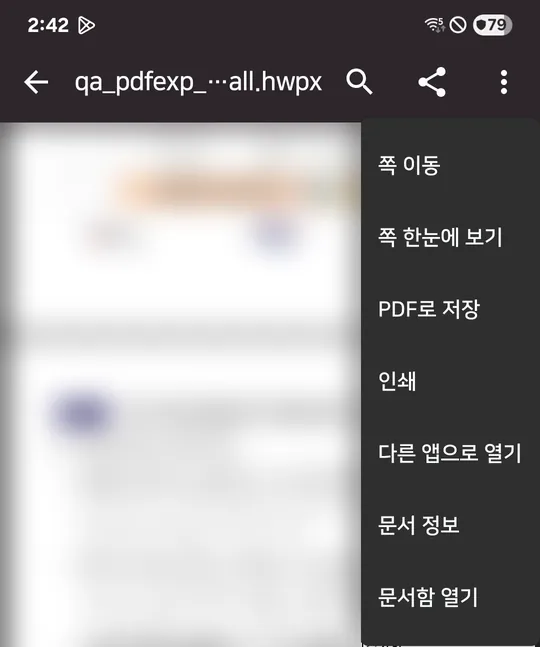
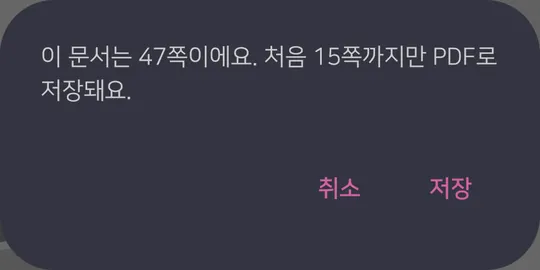
문서 내용은 가렸어요. - 쪽 수 안내 확인 — 문서가 저장 한도보다 길면 몇 쪽까지 저장되는지 먼저 알려 줘요. 저장을 누르면 계속하고, 취소를 누르면 아무것도 만들지 않아요.
- 저장할 곳 고르기 — 휴대폰의 저장 위치 고르는 화면이 열려요. 파일 이름은 문서 이름에 .pdf가 붙은 채로 들어가 있어요. 폴더를 고르고 '저장'을 누릅니다.
- 완료 확인 — 'PDF로 저장했어요.'가 뜨면 끝이에요. 받은 원본 HWP·HWPX 파일은 바뀌지 않아요.

확인 환경: Galaxy S21(Android 15), 한글뷰어 슈가독 1.2.0 릴리스 빌드, 2026년 10월 18일. 47쪽 HWP 문서에서 안내가 나온 뒤 15쪽짜리 PDF가 만들어졌고, 3쪽 HWPX 문서는 3쪽 그대로 저장됐어요.
인쇄 화면으로 저장하기
⋮ 메뉴의 인쇄를 누르면 휴대폰의 인쇄 화면이 열려요(1.2.0 전 버전에서는 메뉴 이름이 인쇄·PDF로 저장이에요). 위쪽 '프린터 선택'에서 PDF로 저장하는 항목을 고르면 PDF 파일로 남길 수 있어요. 이 항목의 이름은 휴대폰마다 조금 달라요. 'PDF로 저장'이 실패했을 때 쓰는 길이고, 쪽 수 한도는 같아요.
Android 개발자 문서는 이 인쇄 기능을 이렇게 설명해요.
"In Android 4.4 (API level 19) and higher, the framework provides services for printing images and documents directly from Android applications."
Android 4.4 이상에서는 앱이 이미지와 문서를 바로 인쇄할 수 있도록 시스템이 서비스를 제공한다는 뜻이에요. 출처: Android Developers, Printing content
방법별 비교
| 방법 | 휴대폰만으로 | 파일 업로드 | 길이 | 이럴 때 쓰세요 |
|---|---|---|---|---|
| 슈가독 'PDF로 저장' | 돼요 | 없음 | 처음 15쪽까지(저사양 휴대폰 6쪽) | 공문·안내문처럼 짧은 문서를 바로 PDF로 보내야 할 때 |
| 슈가독 '인쇄' → PDF | 돼요 | 없음 | 위와 같음 | 'PDF로 저장'이 실패했거나 1.2.0 전 버전일 때(전 버전의 메뉴 이름은 '인쇄·PDF로 저장') |
| 보낸 사람에게 PDF 요청 | 돼요(기다려야 함) | 없음 | 제한 없음 | 서식이 꼭 같아야 하거나 15쪽보다 긴 문서 |
| PC 한글 프로그램 | 안 돼요 | 없음 | 프로그램에 따라 다름 | 긴 문서를 직접 고친 뒤 PDF로 만들 때 |
| 웹 변환 사이트 | 돼요 | 서버로 올라감 | 사이트마다 다름 | 개인정보가 없는 문서일 때만 |
판정: 15쪽 이하 문서를 지금 휴대폰에서 PDF로 바꿔야 한다면 앱의 'PDF로 저장'이 가장 빨라요. 더 긴 문서나 서식이 중요한 서류는 보낸 사람에게 PDF를 받거나 PC에서 만드는 편이 맞아요.
안 될 때와 한계
- 긴 문서는 앞쪽만 저장돼요. 보통 처음 15쪽까지, 메모리가 적은 휴대폰에서는 처음 6쪽까지예요. 저장할 쪽 범위를 고르는 기능은 없어요.
- 배포용 문서는 저장할 수 없어요. 인쇄와 복사가 막힌 배포용 문서는 'PDF로 저장'과 '인쇄'가 메뉴에 나오지 않아요.
- PDF 파일에는 'PDF로 저장'이 없어요. 이미 PDF라서 '인쇄'만 있어요. 암호가 걸린 PDF는 '인쇄'도 할 수 없어요.
- 모양이 원본과 조금 다를 수 있어요. 원본 글꼴이 휴대폰에 없으면 비슷한 글꼴로 그려서 줄바꿈이나 간격이 달라질 수 있어요. 제출용 서류는 저장한 PDF를 한 번 열어 확인하세요.
- 열리지 않는 문서는 저장도 안 돼요. 회사·기관 보안 프로그램(DRM)으로 잠긴 문서는 열 수 없어요. 문서가 안 열린다면 HWPX 파일이 안 열릴 때 확인할 것부터 보세요.
- PDF를 HWP로 되돌리는 기능은 없어요. 고칠 곳이 있으면 PDF로 저장하기 전에 고치세요. 슈가독 Pro에서는 HWP(한글 5.x) 문서의 본문·표 칸 글자를 고칠 수 있어요.
HWP 형식에 대해
HWP는 한글과컴퓨터가 만든 문서 형식이고, 형식 문서가 공개돼 있어서 다른 앱도 이 파일을 읽을 수 있어요. 한글과컴퓨터는 이렇게 밝히고 있어요.
"한컴은 2010년 6월 29일에 자사의 바이너리 포맷인 HWP와 마크업 언어인 HWPML을 공개하였습니다."
출처: 한컴 다운로드센터, HWP·OWPML 형식 안내. .hwp와 .hwpx가 어떻게 다른지는 HWP와 HWPX 차이에 정리했어요.
자주 묻는 질문
PDF로 저장하는 데 돈이 드나요?
아니요. 'PDF로 저장'과 '인쇄'는 결제 없이 쓸 수 있고, 앱에 광고도 없어요.
문서가 어딘가로 올라가나요?
아니요. 슈가독은 문서를 서버로 올리지 않고 휴대폰 안에서 PDF를 만들어요. 자세한 내용은 한글뷰어 슈가독 개인정보처리방침에 있어요.
저장한 PDF는 어디에 있나요?
저장할 때 고른 폴더에 있어요. 저장 화면에 처음 보이는 폴더는 휴대폰마다 다를 수 있으니, 저장 전에 폴더 이름을 확인하세요. 저장한 뒤에는 휴대폰의 '내 파일'이나 '파일' 앱에서 찾을 수 있어요.
15쪽이 넘는 문서를 전부 PDF로 만들 수 있나요?
슈가독에서는 안 돼요. 처음 15쪽(저사양 휴대폰은 6쪽)까지만 저장돼요. 전체가 필요하면 보낸 사람에게 PDF를 요청하거나 PC에서 만드세요.
저장 화면에서 취소하면 빈 파일이 남나요?
아니요. 저장 위치 고르는 화면에서 취소하면 파일이 만들어지지 않아요.
관련 글
한글뷰어 슈가독 앱 정보
카카오톡·메일로 받은 한글 파일(HWP·HWPX)과 PDF를 받은 앱에서 바로 열고, 다시 열면 읽던 쪽부터 보여 주는 Android 앱이에요. 광고와 회원가입이 없고, Android 10 이상에서 써요.
본 제품은 한글과컴퓨터의 ᄒᆞᆫ글 문서 파일(.hwp) 공개 문서를 참고하여 개발하였습니다. 슈가독은 한글과컴퓨터와 제휴하거나 그 승인을 받은 제품이 아닙니다. 한컴, ᄒᆞᆫ글, HWP는 한글과컴퓨터의 상표입니다.